
Nastavte si svou hodinovou sazbu a nechte TimeChief, aby to za vás počítal!
Díky této funkci budete mít vždy přehled o tom, kolik jste vydělali. 💰
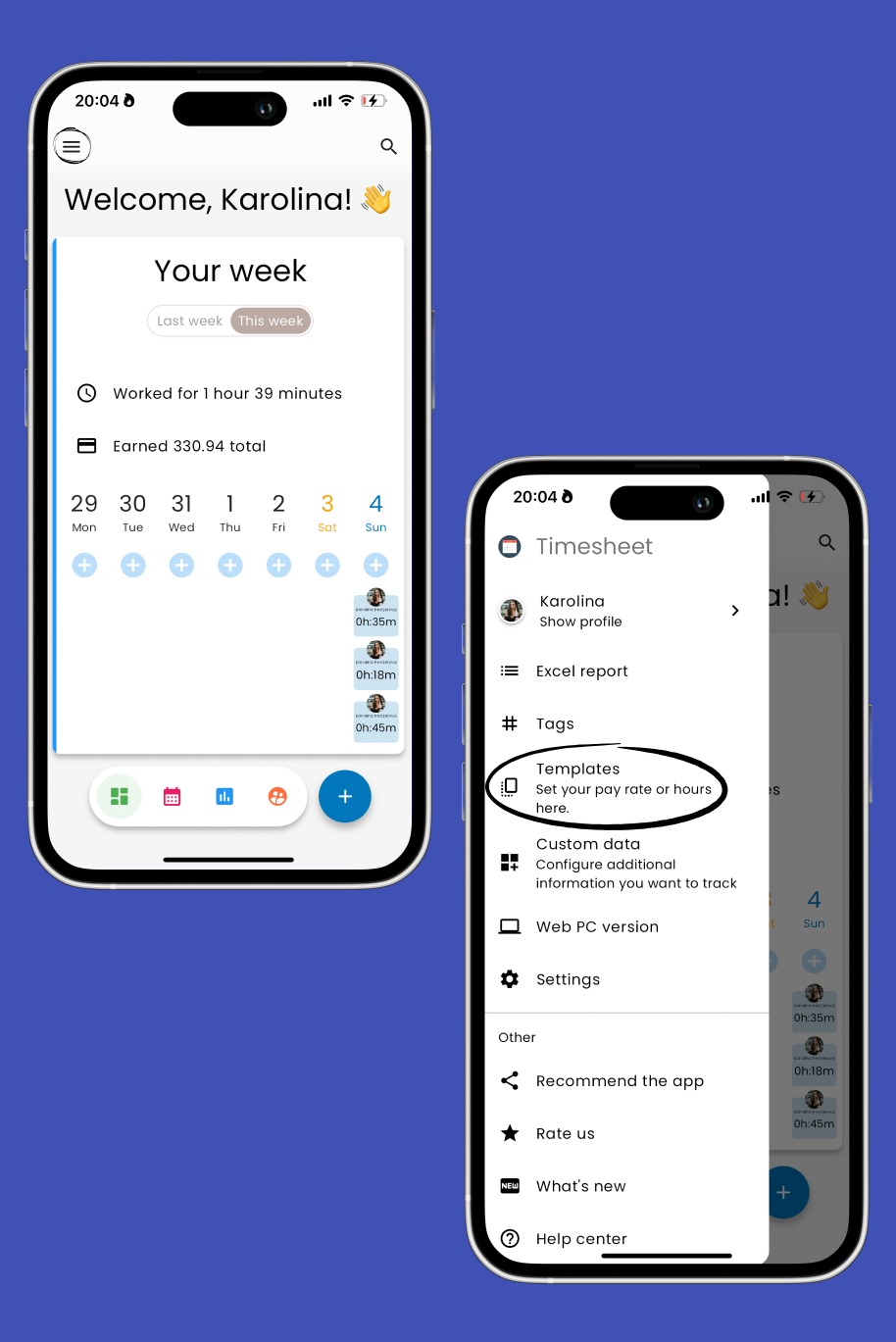
1. Přejděte na Šablony ⚙️
Klikněte na ikonu Menu v levém horním rohu hlavní obrazovky.
Vyberte Šablony z menu.
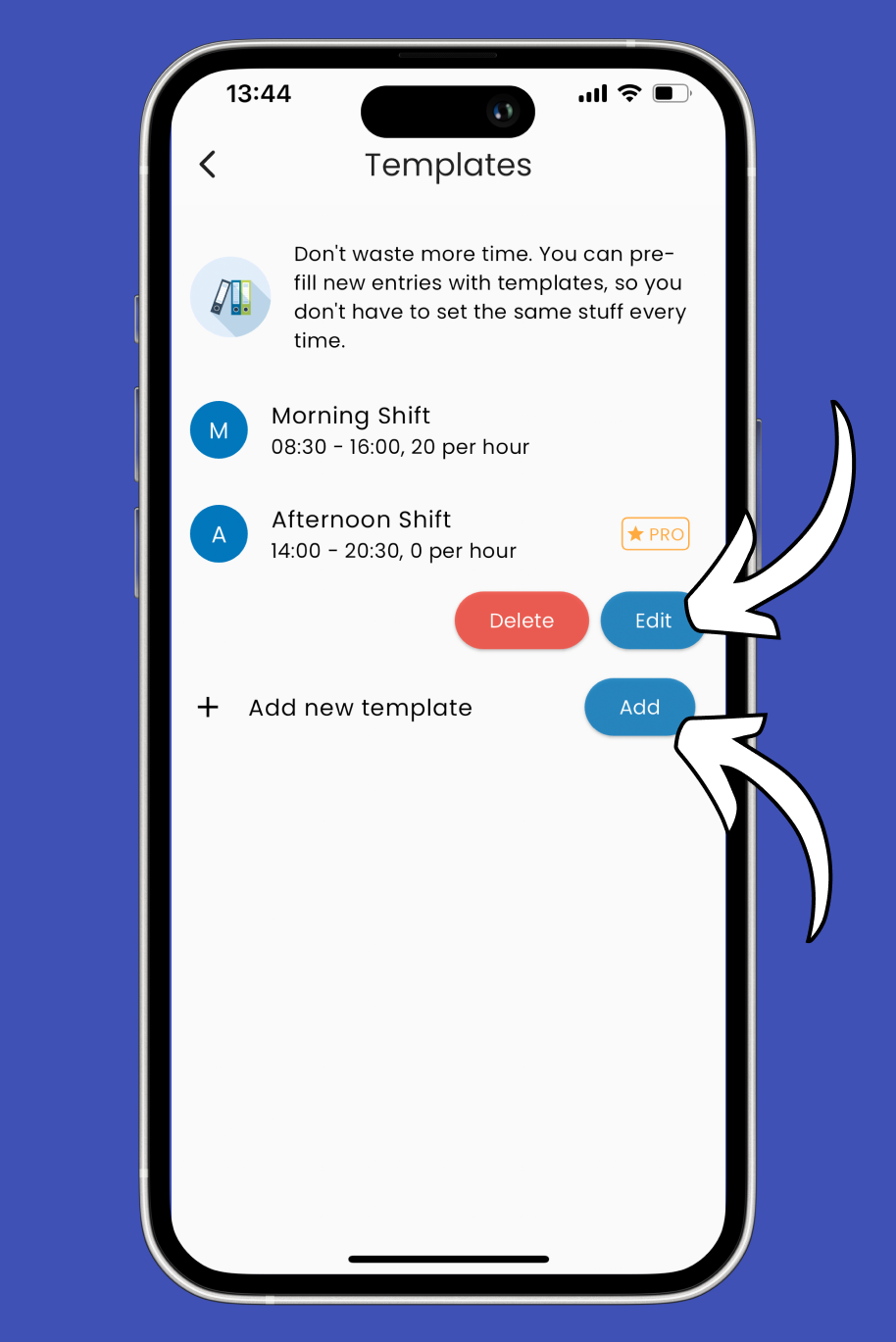
2. Vytvořte novou šablonu nebo upravte stávající
Klepněte na Přidat tlačítko pro vytvoření nové šablony.
Alternativně klepněte na stávající šablonu a vyberte Upravit.
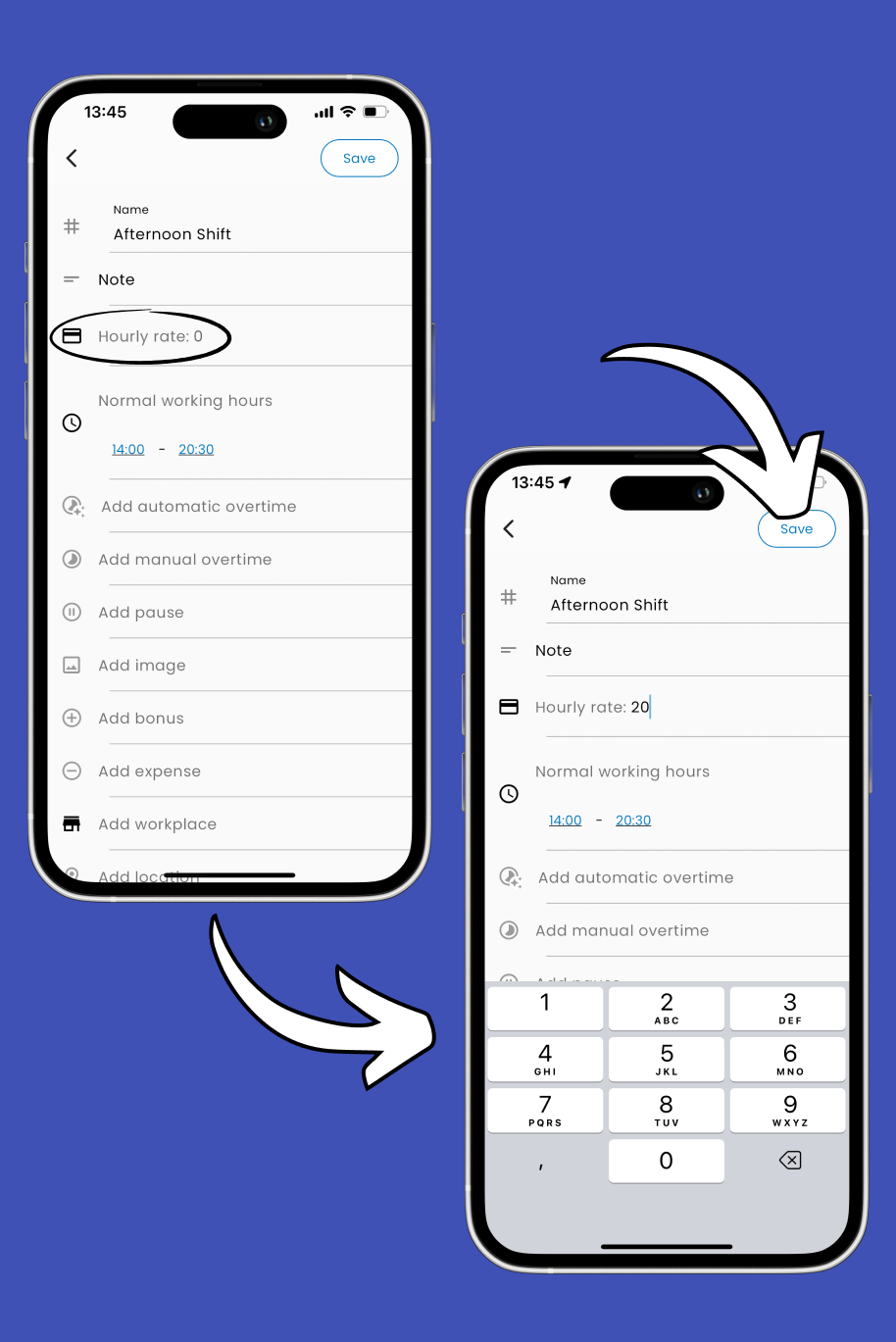
3. Nastavte hodinovou sazbu
Najděte pole Hodinová sazba a vyplňte, kolik vyděláváte za hodinu.
4. Uložit
Stiskněte tlačítko Uložit v pravém horním rohu obrazovky pro uložení změn. 🎉
Jak změním hodinovou sazbu, aniž by se změnily dřívější výdělky?
Otevřete Šablony a upravte sazbu v šabloně, kterou používáte pro nové směny. Pokud stále pracujete za obě sazby, vytvořte druhou šablonu. Novou sazbu používejte ode dne zvýšení. Dřívější záznamy si ponechají částky, které jsou v nich zaznamenané.
Pokud jste po zvýšení už uložili směnu se starou sazbou, opravte tento záznam jednotlivě. Pokud vaši sazbu nastavuje zaměstnavatel, požádejte správce týmu, aby upravil nastavení vašeho platu.
Pokud jen část směny má noční sazbu, rozdělte záznam v místě, kde se sazba mění. U směny 20:00–02:00 s příplatkem od 22:00 zadejte 20:00–22:00 za běžnou sazbu. Zadejte 22:00–02:00 za noční sazbu. U druhého záznamu nastavte datum konce na následující den. Pokud platí celou noc jedna sazba, může jeden záznam přesahovat přes půlnoc.
TimeChief u každého záznamu používá hodinovou nebo denní sazbu. Kdybyste měsíční plat zadali jako denní sazbu, přičetla by se celá částka ke každému záznamu.