
Indstil din timepris, og lad TimeChief tælle for dig!
Takket være denne funktion vil du altid have et overblik over, hvor meget du har tjent. 💰
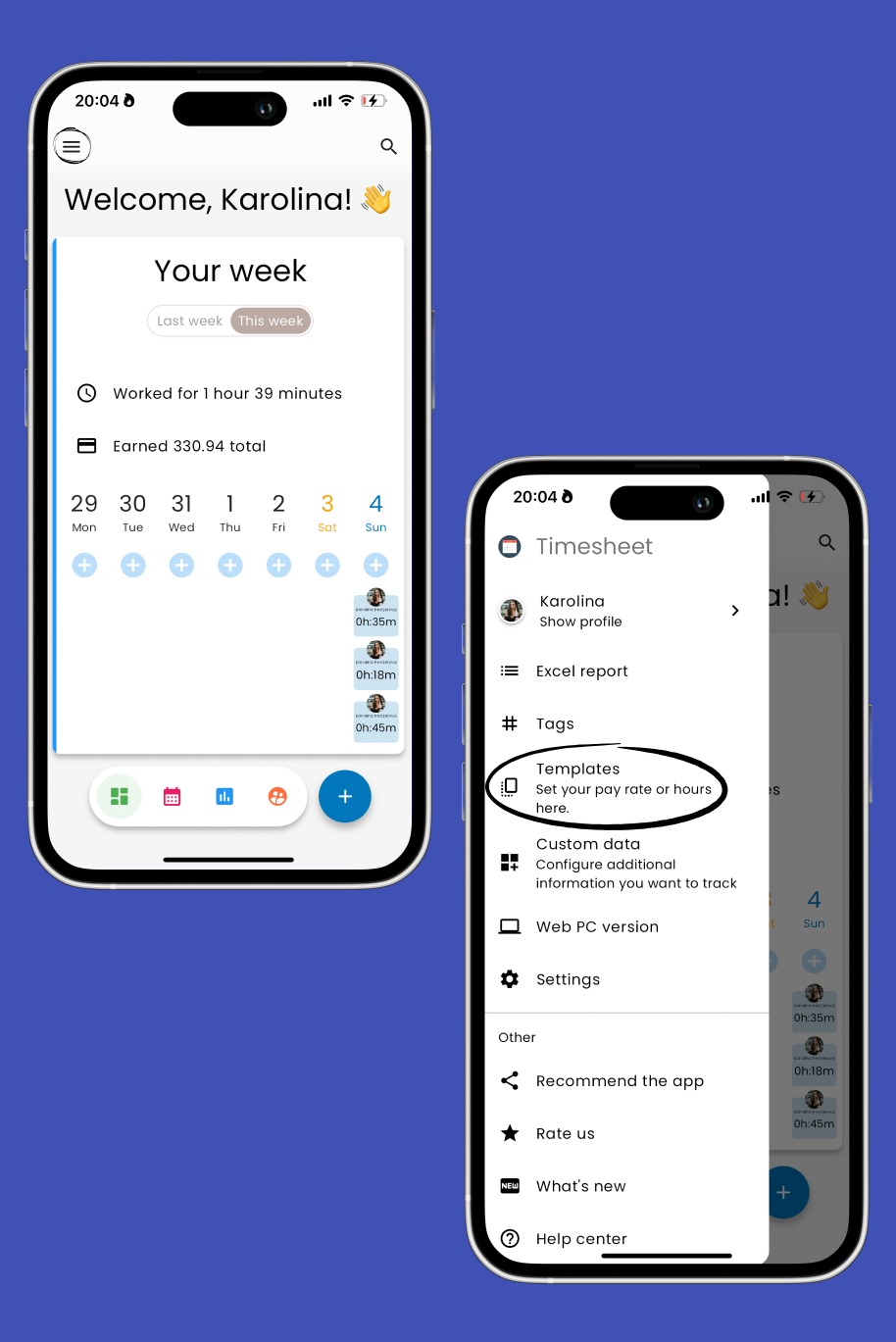
1. Naviger til Skabeloner ⚙️
Klik på Menu-ikonet i øverste venstre hjørne af hovedskærmen.
Vælg Skabeloner fra menuen.
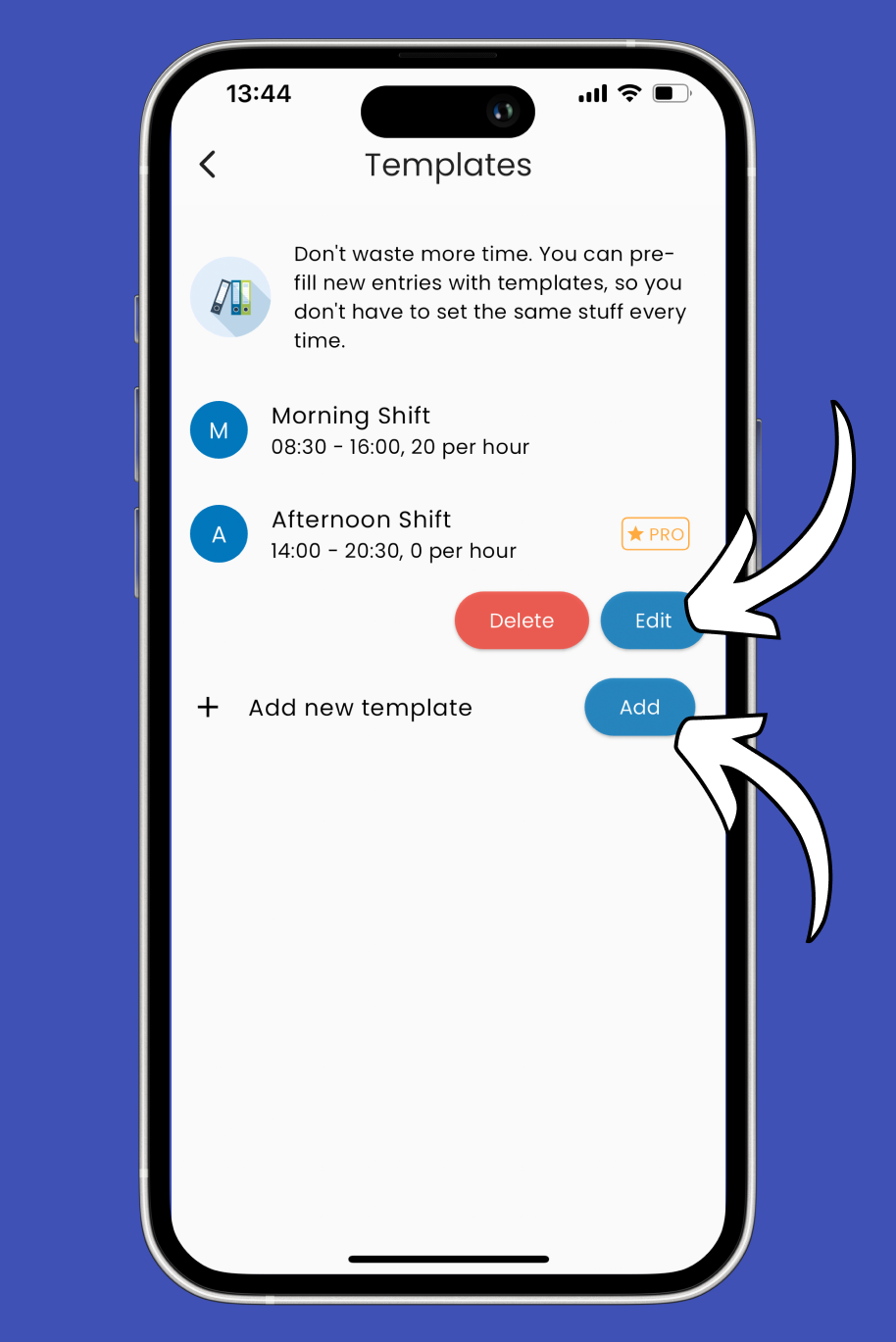
2. Opret en ny skabelon eller rediger en eksisterende
Tryk på Tilføj-knappen for at oprette en ny skabelon.
Alternativt kan du trykke på en eksisterende skabelon og vælge Rediger.
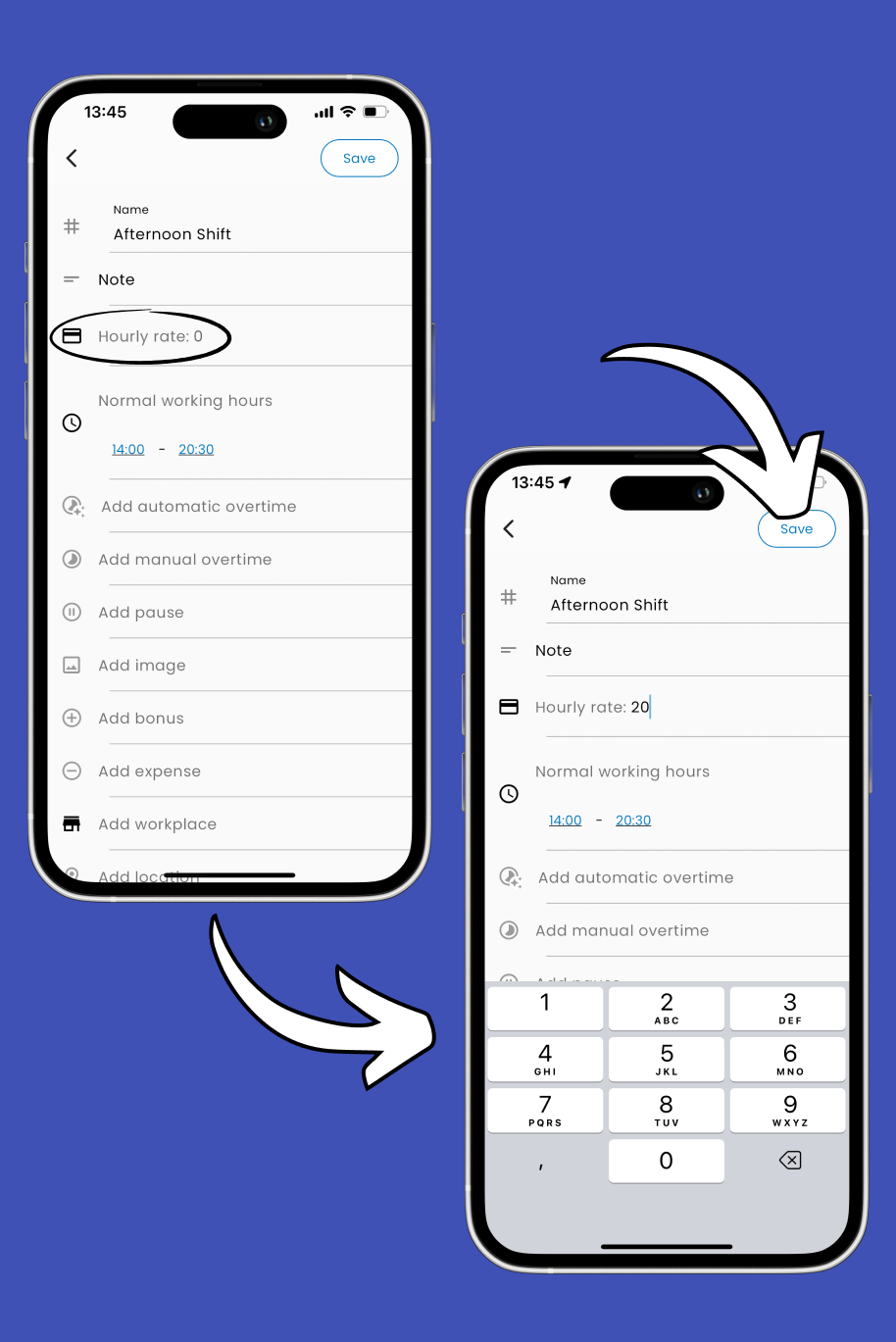
3. Indstil timepris
Find feltet Timepris og udfyld, hvor meget du tjener pr. time.
4. Gem
Tryk på Gem knappen i øverste højre hjørne af skærmen for at gemme ændringerne. 🎉
Hvordan ændrer jeg min timeløn uden at ændre tidligere indtjening?
Åbn Skabeloner, og ret satsen i den skabelon, du bruger til nye vagter. Hvis du stadig arbejder til begge satser, skal du oprette en ekstra skabelon. Brug den nye sats fra datoen for lønstigningen. Tidligere registreringer beholder de beløb, der er registreret på dem.
Hvis du allerede har gemt en vagt med den gamle sats efter lønstigningen, skal du rette den registrering for sig. Hvis din arbejdsgiver fastsætter din sats, skal du bede teamadministratoren om at opdatere din lønindstilling.
Hvis kun en del af en vagt giver nattillæg, skal du dele registreringen, hvor satsen skifter. For en vagt fra 20:00 til 02:00 med tillæg fra 22:00 skal du indtaste 20:00–22:00 til den normale sats. Indtast 22:00–02:00 til natsatsen. Sæt slutdatoen for den anden registrering til den næste dag. Med én sats hele natten kan én registrering gå hen over midnat.
TimeChief anvender timeløn eller dagsats på hver registrering. Hvis du indtaster en månedsløn som en dagsats, lægges hele beløbet til hver registrering.