
Stellen Sie Ihren Stundensatz ein und lassen Sie TimeChief für Sie zählen!
Dank dieser Funktion haben Sie immer einen Überblick darüber, wie viel Sie verdient haben. 💰
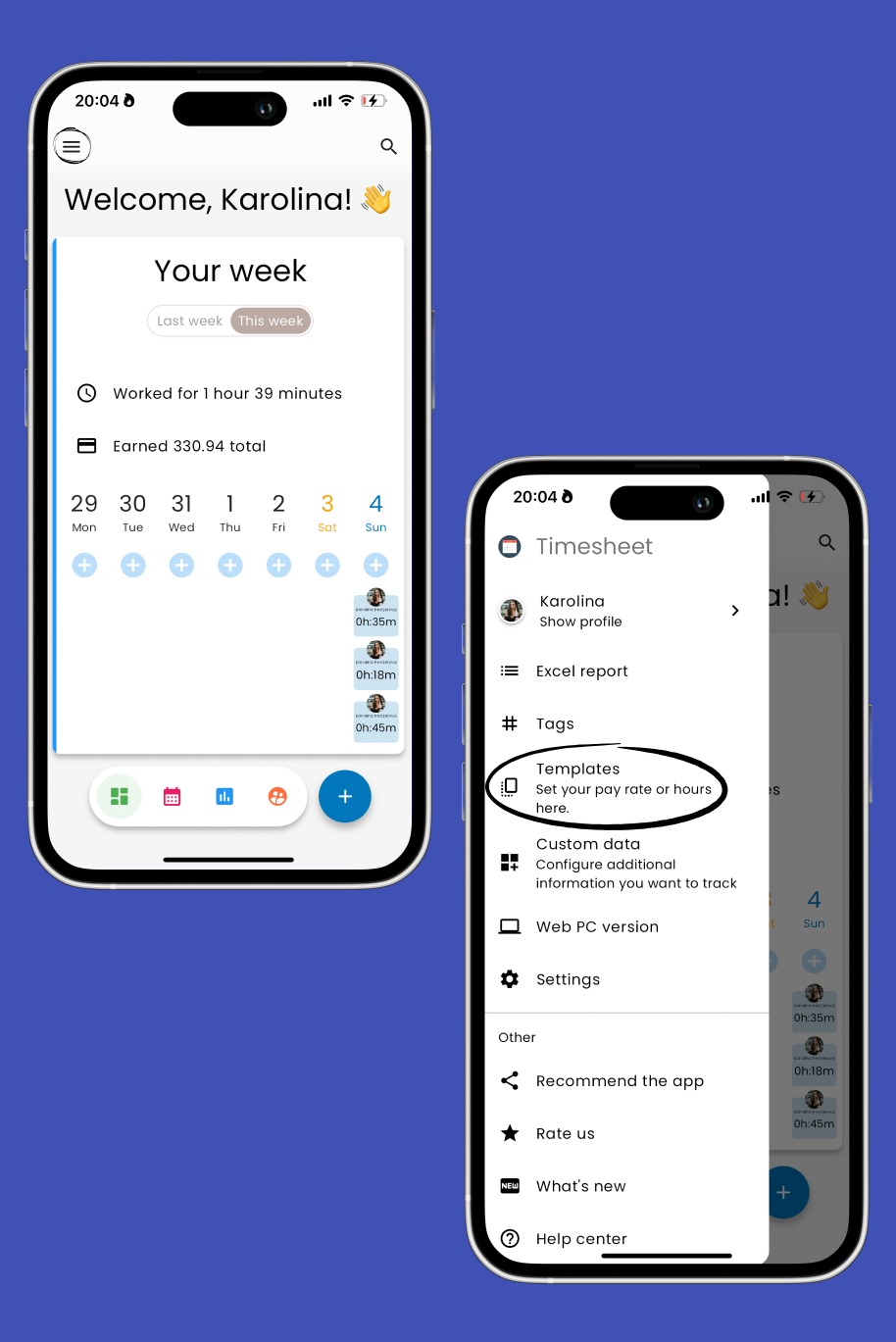
1. Navigieren Sie zu Vorlagen ⚙️
Klicken Sie auf das Menüsymbol in der oberen linken Ecke des Hauptbildschirms.
Wählen Sie Vorlagen aus dem Menü.
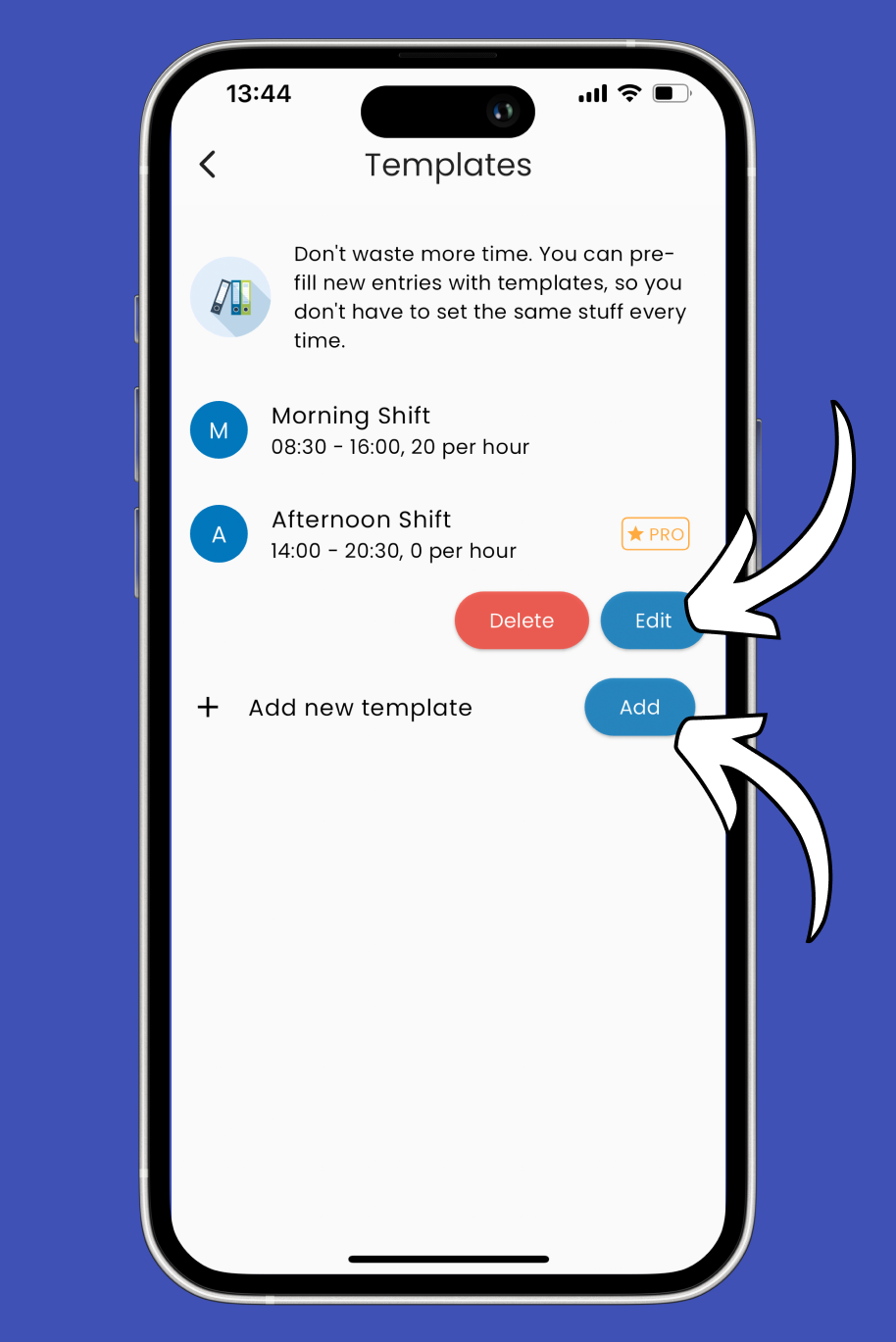
2. Erstellen Sie eine neue Vorlage oder bearbeiten Sie eine vorhandene
Tippen Sie auf die Hinzufügen-Schaltfläche, um eine neue Vorlage zu erstellen.
Alternativ tippen Sie auf eine vorhandene Vorlage und wählen Bearbeiten.
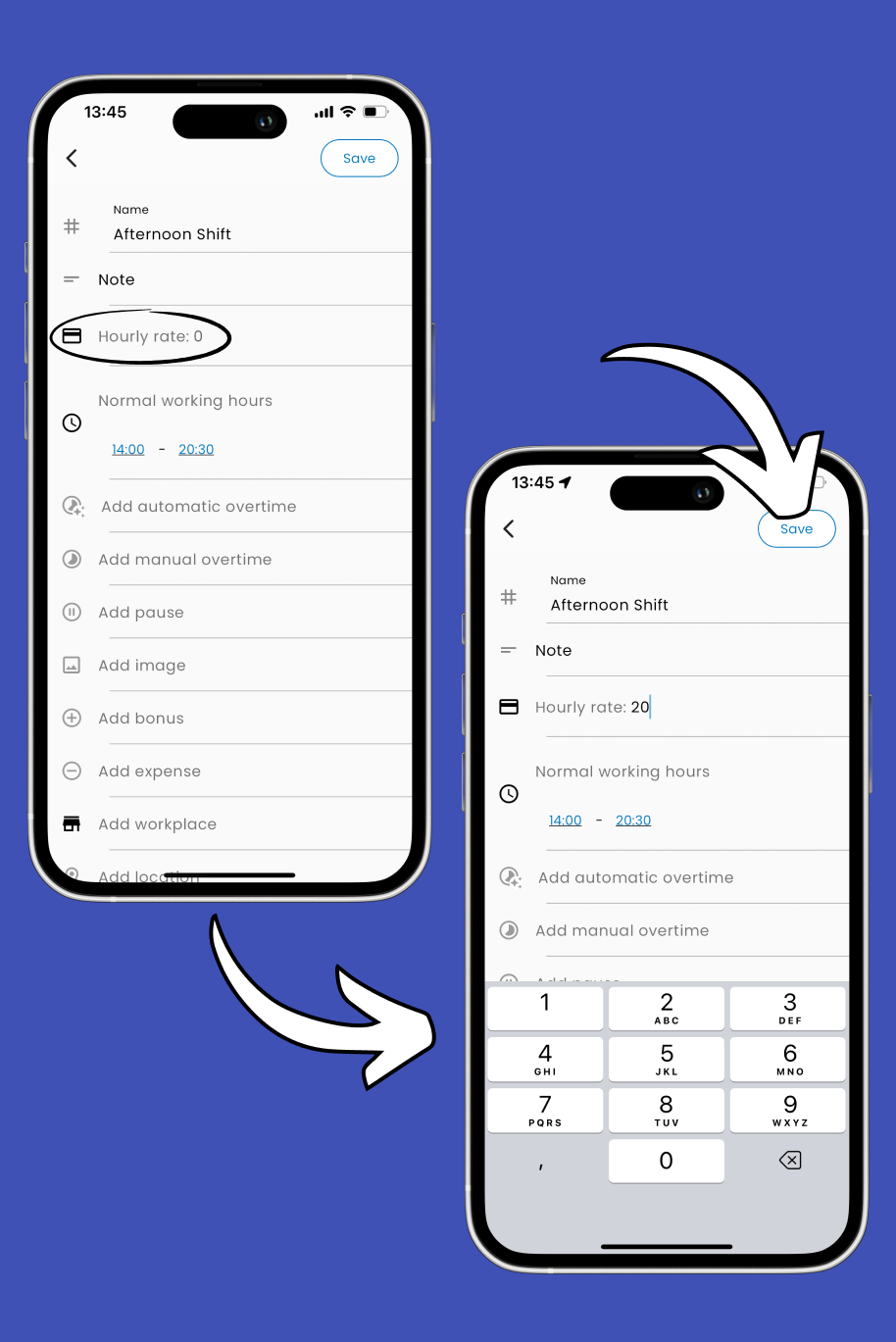
3. Stundensatz festlegen
Finden Sie das Feld Stundensatz und füllen Sie aus, wie viel Sie pro Stunde verdienen.
4. Speichern
Drücken Sie die Speichern-Schaltfläche in der oberen rechten Ecke des Bildschirms, um die Änderungen zu speichern. 🎉
Wie ändere ich meinen Stundensatz, ohne frühere Verdienste zu ändern?
Öffnen Sie Vorlagen und ändern Sie den Satz in der Vorlage, die Sie für neue Schichten verwenden. Wenn Sie weiterhin zu beiden Sätzen arbeiten, erstellen Sie eine zweite Vorlage. Verwenden Sie den neuen Satz ab dem Datum der Erhöhung. Frühere Einträge behalten die darin gespeicherten Beträge.
Wenn Sie nach der Erhöhung bereits eine Schicht zum alten Satz gespeichert haben, korrigieren Sie diesen Eintrag einzeln. Wenn Ihr Arbeitgeber Ihren Satz festlegt, bitten Sie den Teamadministrator, Ihre Gehaltseinstellung zu aktualisieren.
Wenn nur ein Teil einer Schicht einen Nachtzuschlag erhält, teilen Sie den Eintrag an der Stelle, an der sich der Satz ändert. Bei einer Schicht von 20:00 bis 02:00 Uhr mit Zuschlag ab 22:00 Uhr erfassen Sie 20:00–22:00 zum normalen Satz. Erfassen Sie 22:00–02:00 zum Nachtsatz. Setzen Sie das Enddatum des zweiten Eintrags auf den nächsten Tag. Wenn die ganze Nacht derselbe Satz gilt, kann ein einzelner Eintrag über Mitternacht gehen.
TimeChief wendet Stunden- oder Tageslohn auf jeden Eintrag an. Wenn Sie ein Monatsgehalt als Tagessatz eingeben, wird jedem Eintrag der volle Betrag hinzugefügt.