
¡Establece tu tarifa por hora y deja que TimeChief haga el conteo por ti!
Gracias a esta función, siempre tendrás una visión general de cuánto has ganado. 💰
1. Navega a Plantillas ⚙️
Haz clic en el ícono de Menú en la esquina superior izquierda de la pantalla principal.
Selecciona Plantillas del menú.
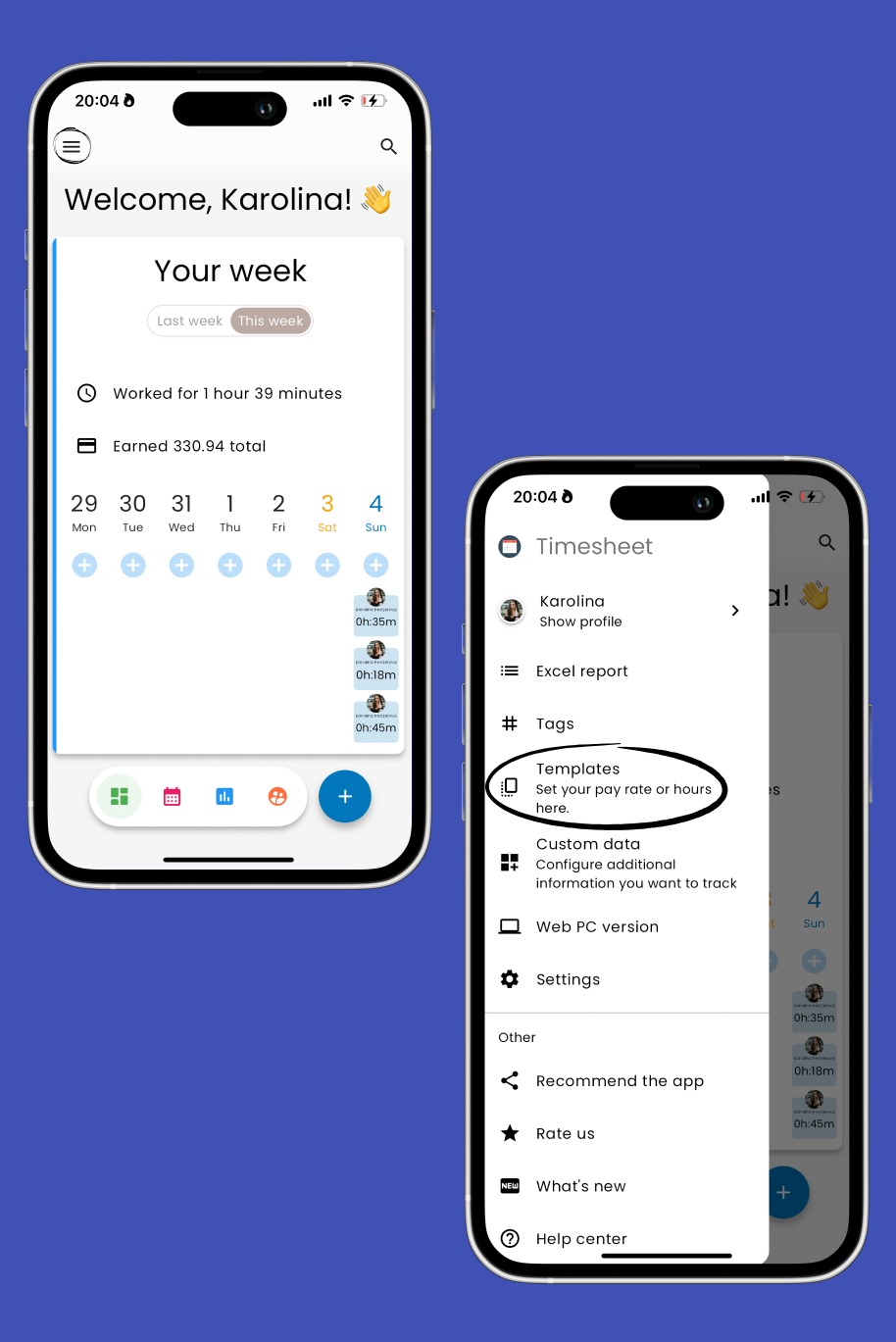
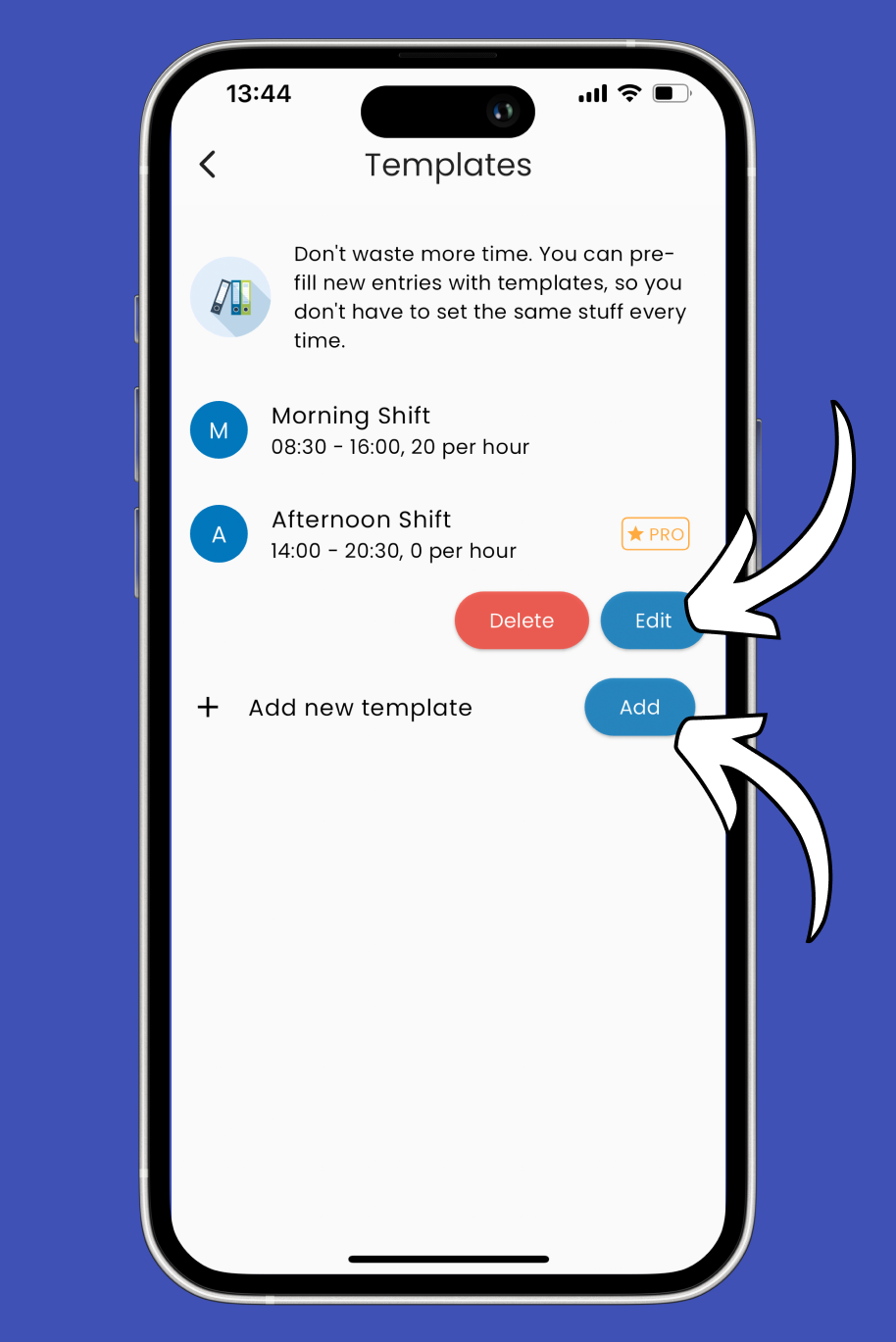
2. Crea una Nueva Plantilla o Edita una Existente
Toca el botón Agregar para crear una nueva plantilla.
Alternativamente, toca una plantilla existente y selecciona Editar.
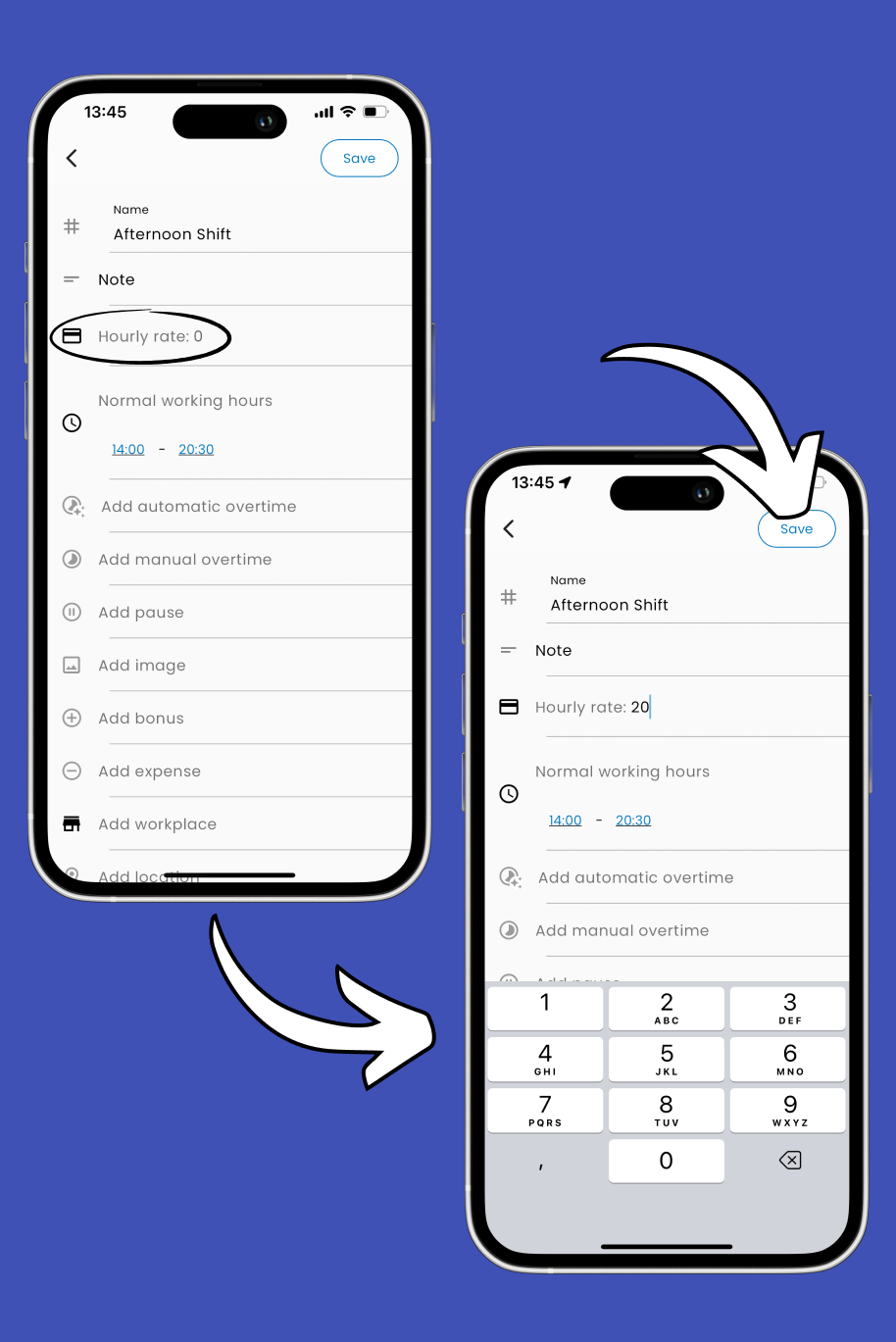
3. Establece la Tarifa por Hora
Encuentra el campo de Tarifa por Hora y completa cuánto ganas por hora.
4. Guardar
Presiona el botón Guardar en la esquina superior derecha de la pantalla para guardar los cambios. 🎉
¿Cómo cambio mi tarifa por hora sin cambiar las ganancias anteriores?
Abre Plantillas y edita la tarifa en la plantilla que usas para los turnos nuevos. Si todavía trabajas con las dos tarifas, crea una segunda plantilla. Usa la tarifa nueva desde la fecha del aumento. Las entradas anteriores conservan los importes registrados en ellas.
Si después del aumento ya guardaste un turno con la tarifa antigua, corrige esa entrada de forma individual. Si tu empleador define tu tarifa, pide al administrador del equipo que actualice tu ajuste de salario.
Si solo una parte del turno tiene tarifa nocturna, divide la entrada en el momento en que cambia la tarifa. Para un turno de 20:00 a 02:00 con un plus desde las 22:00, introduce 20:00–22:00 con la tarifa normal. Introduce 22:00–02:00 con la tarifa nocturna. Pon como fecha de fin de la segunda entrada el día siguiente. Con una sola tarifa toda la noche, una sola entrada puede pasar de la medianoche.
TimeChief aplica un pago por hora o por día a cada entrada. Si introdujeras un salario mensual como tarifa diaria, se añadiría el importe completo a cada entrada.