
Définissez votre taux horaire et laissez TimeChief faire le comptage pour vous !
Grâce à cette fonctionnalité, vous aurez toujours une vue d'ensemble de ce que vous avez gagné. 💰
1. Accédez aux Modèles ⚙️
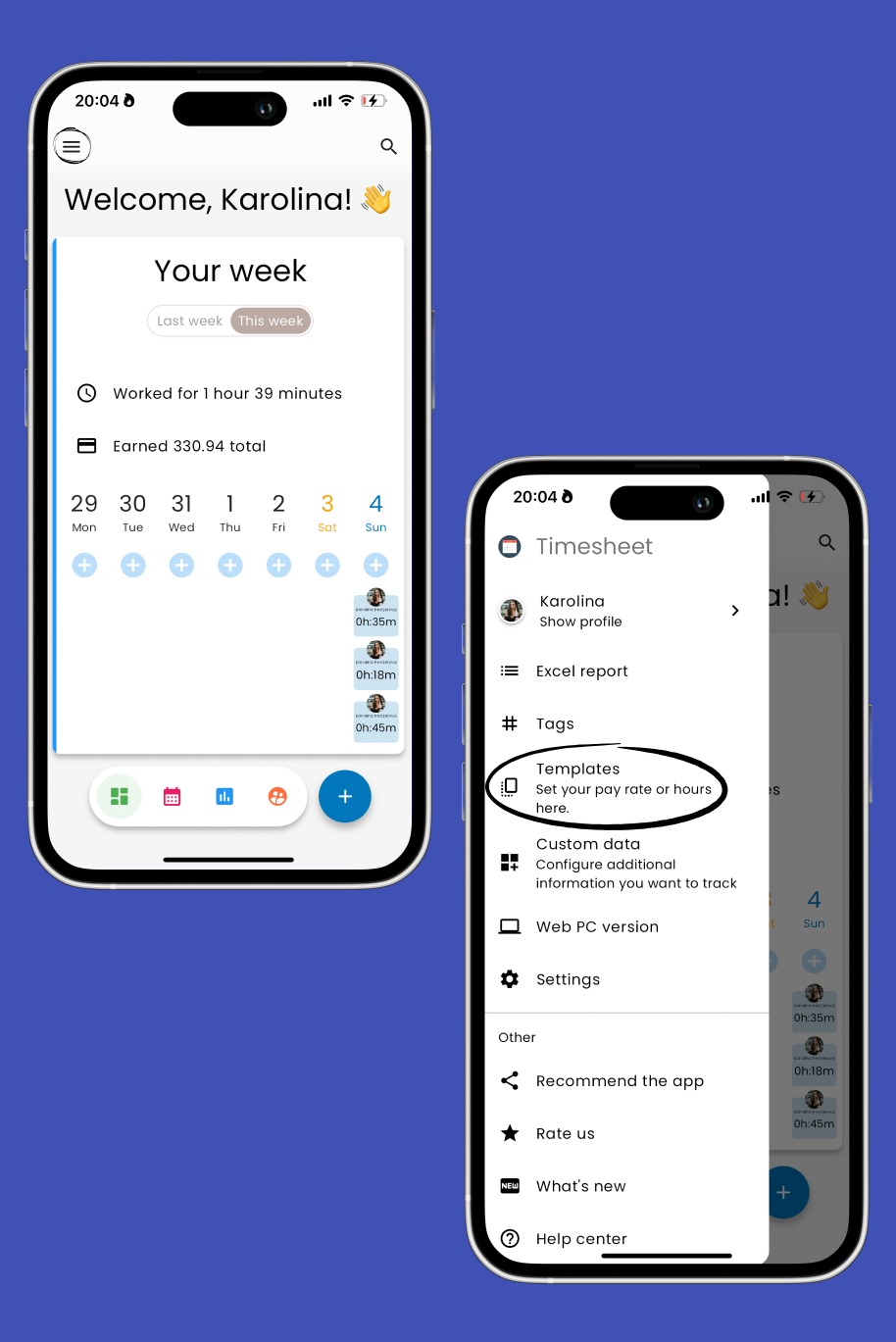
Cliquez sur l'icône Menu dans le coin supérieur gauche de l'écran principal.
Sélectionnez Modèles dans le menu.
2. Créez un Nouveau Modèle ou Modifiez-en un Existant
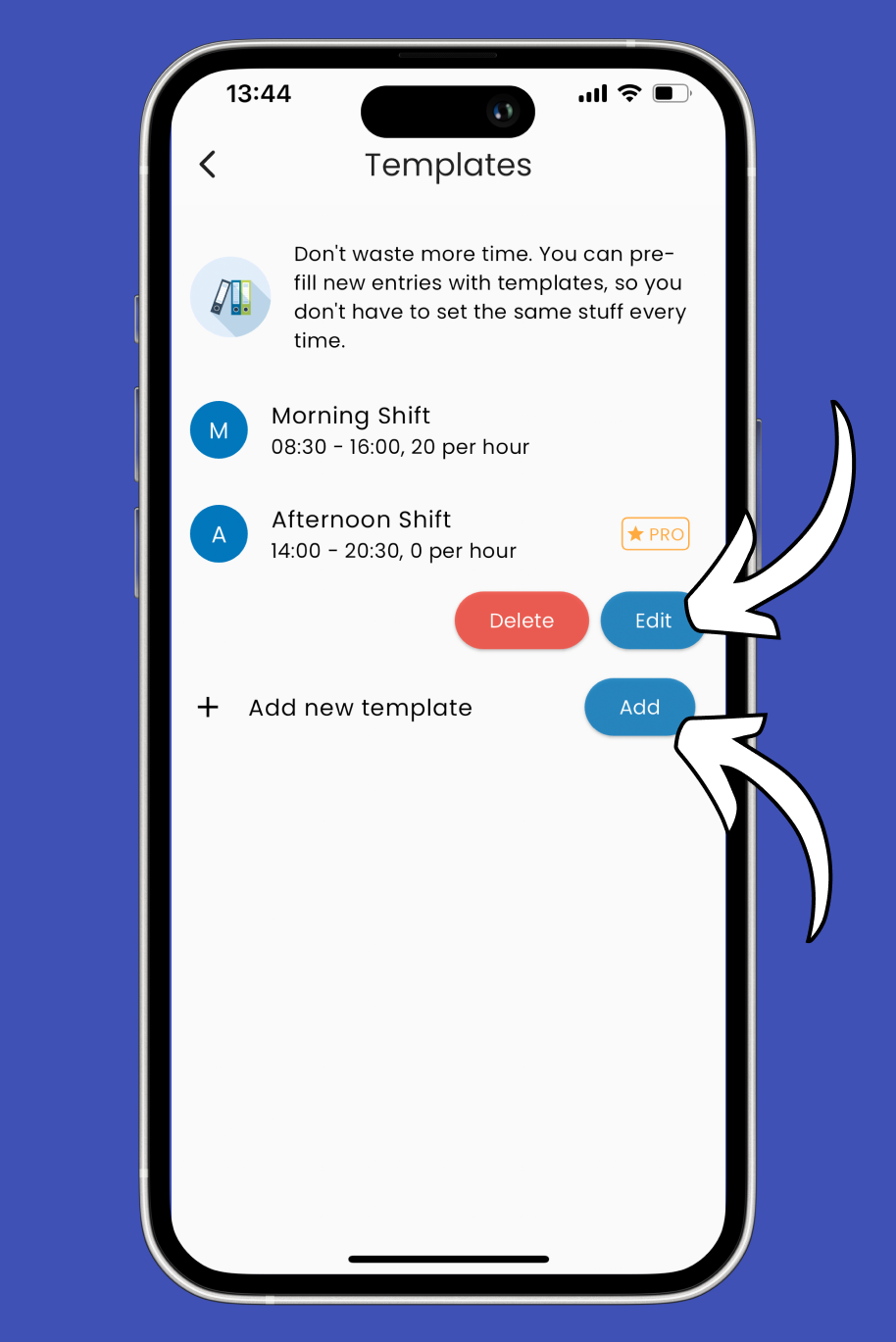
Appuyez sur le bouton Ajouter pour créer un nouveau modèle.
Sinon, appuyez sur un modèle existant et sélectionnez Modifier.
3. Définir le Taux Horaire
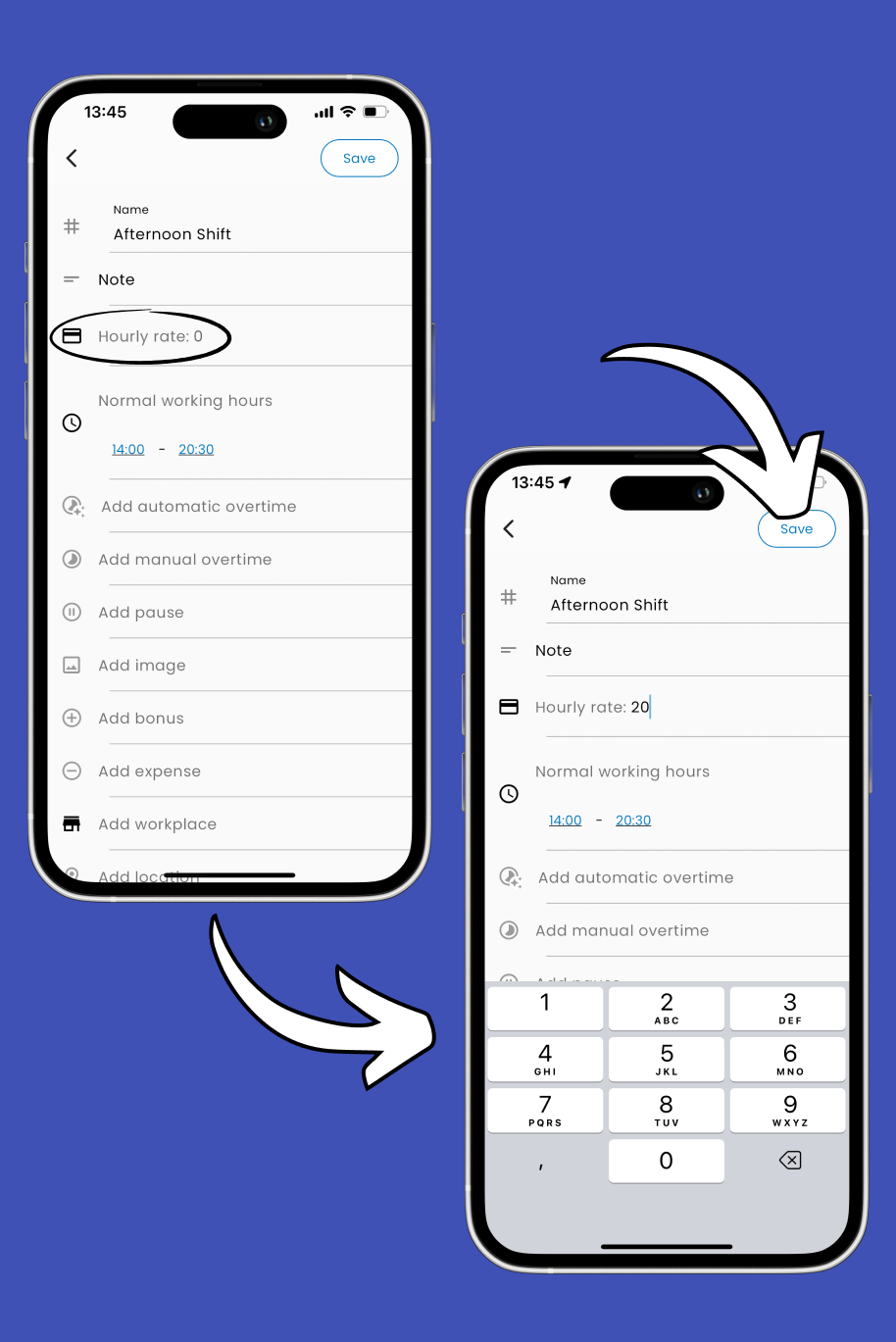
Trouvez le champ Taux Horaire et remplissez combien vous gagnez par heure.
4. Enregistrer
Appuyez sur le bouton Enregistrer dans le coin supérieur droit de l'écran pour enregistrer les modifications. 🎉
Comment modifier mon taux horaire sans changer mes gains passés ?
Ouvrez Modèles et modifiez le taux dans le modèle que vous utilisez pour les nouveaux horaires. Si vous travaillez encore aux deux taux, créez un deuxième modèle. Utilisez le nouveau taux à partir de la date de l'augmentation. Les entrées précédentes conservent les montants qui y sont enregistrés.
Si vous avez déjà enregistré un horaire à l'ancien taux après l'augmentation, corrigez cette entrée individuellement. Si votre employeur définit votre taux, demandez à l'administrateur de l'équipe de mettre à jour votre paramètre de salaire.
Si seule une partie d'un horaire donne droit à un taux de nuit, divisez l'entrée au moment où le taux change. Pour un horaire de 20:00 à 02:00 avec une majoration à partir de 22:00, saisissez 20:00–22:00 au taux normal. Saisissez 22:00–02:00 au taux de nuit. Réglez la date de fin de la deuxième entrée sur le jour suivant. Avec un seul taux toute la nuit, une seule entrée peut passer minuit.
TimeChief applique une rémunération horaire ou journalière à chaque entrée. Saisir un salaire mensuel comme taux journalier ajouterait le montant total à chaque entrée.