
Állítsd be az óradíjadat, és hagyd, hogy a TimeChief számoljon helyetted!
Ennek a funkciónak köszönhetően mindig áttekintheted, mennyit kerestél. 💰
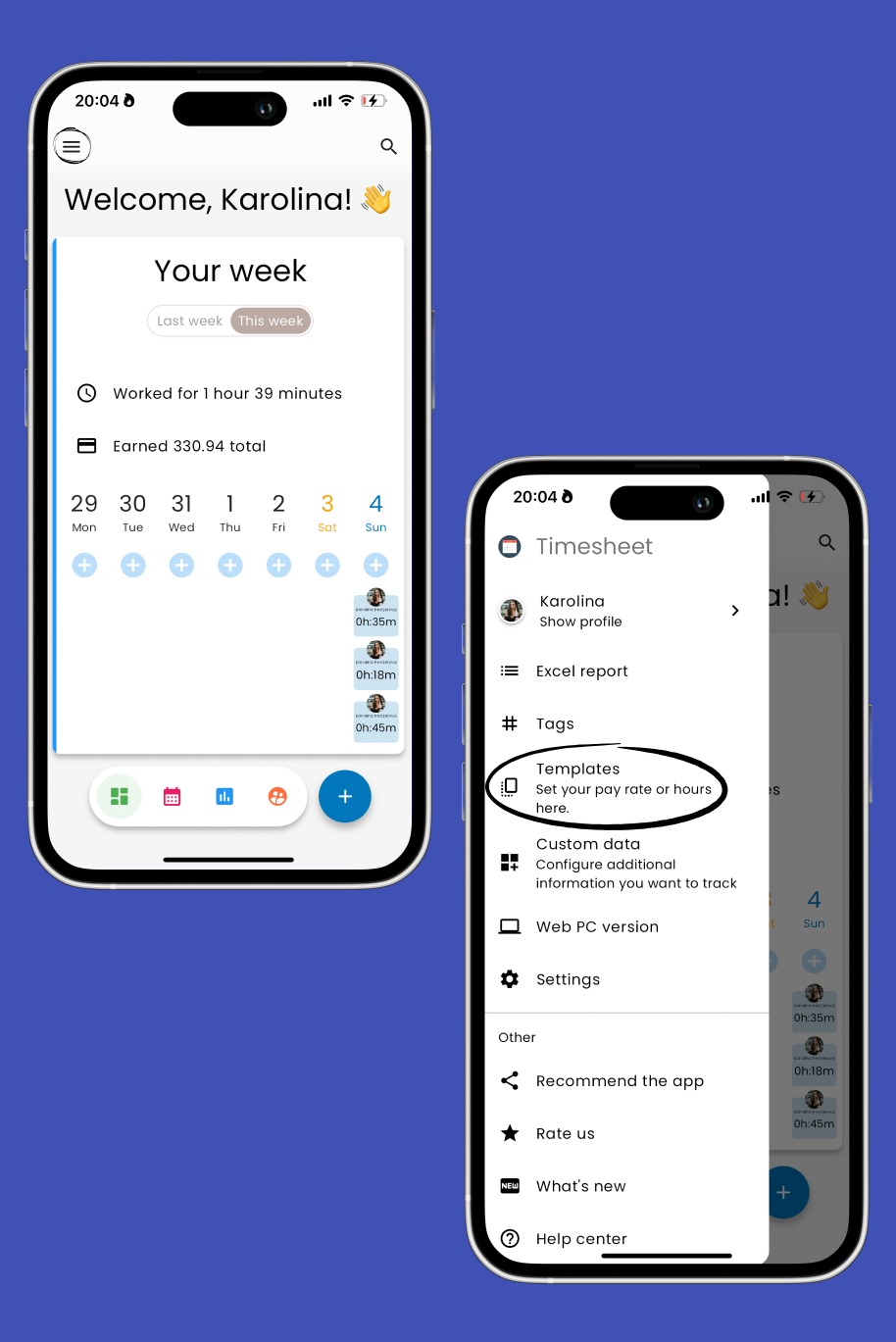
1. Navigálj a Sablonokhoz ⚙️
Kattints a Menü ikonra a főképernyő bal felső sarkában.
Válaszd ki a Sablonok menüpontot.
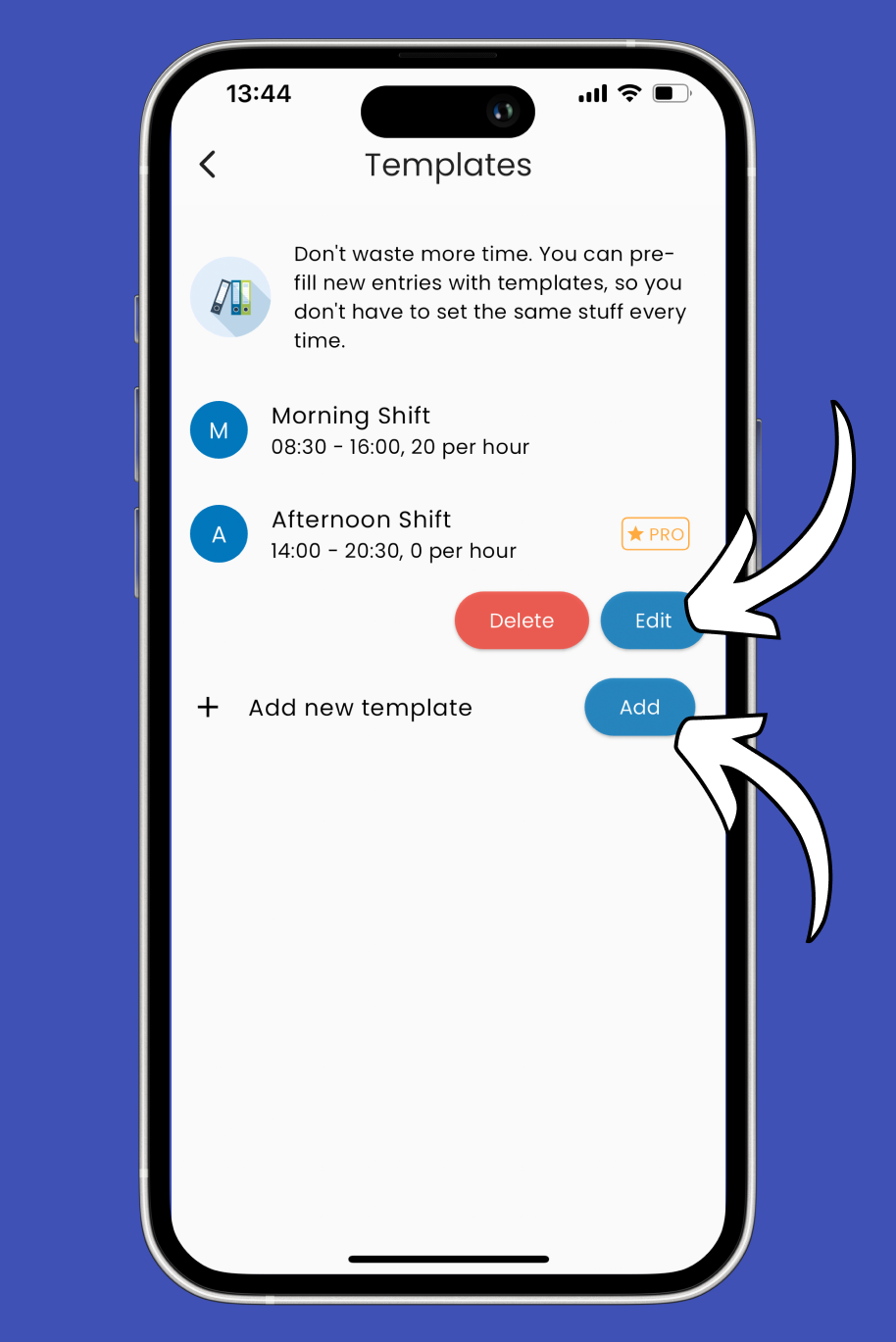
2. Hozz létre új sablont vagy szerkessz egy meglévőt
Érintsd meg a Hozzáadás gombot új sablon létrehozásához.
Alternatívaként érintsd meg egy meglévő sablont, és válaszd a Szerkesztés lehetőséget.
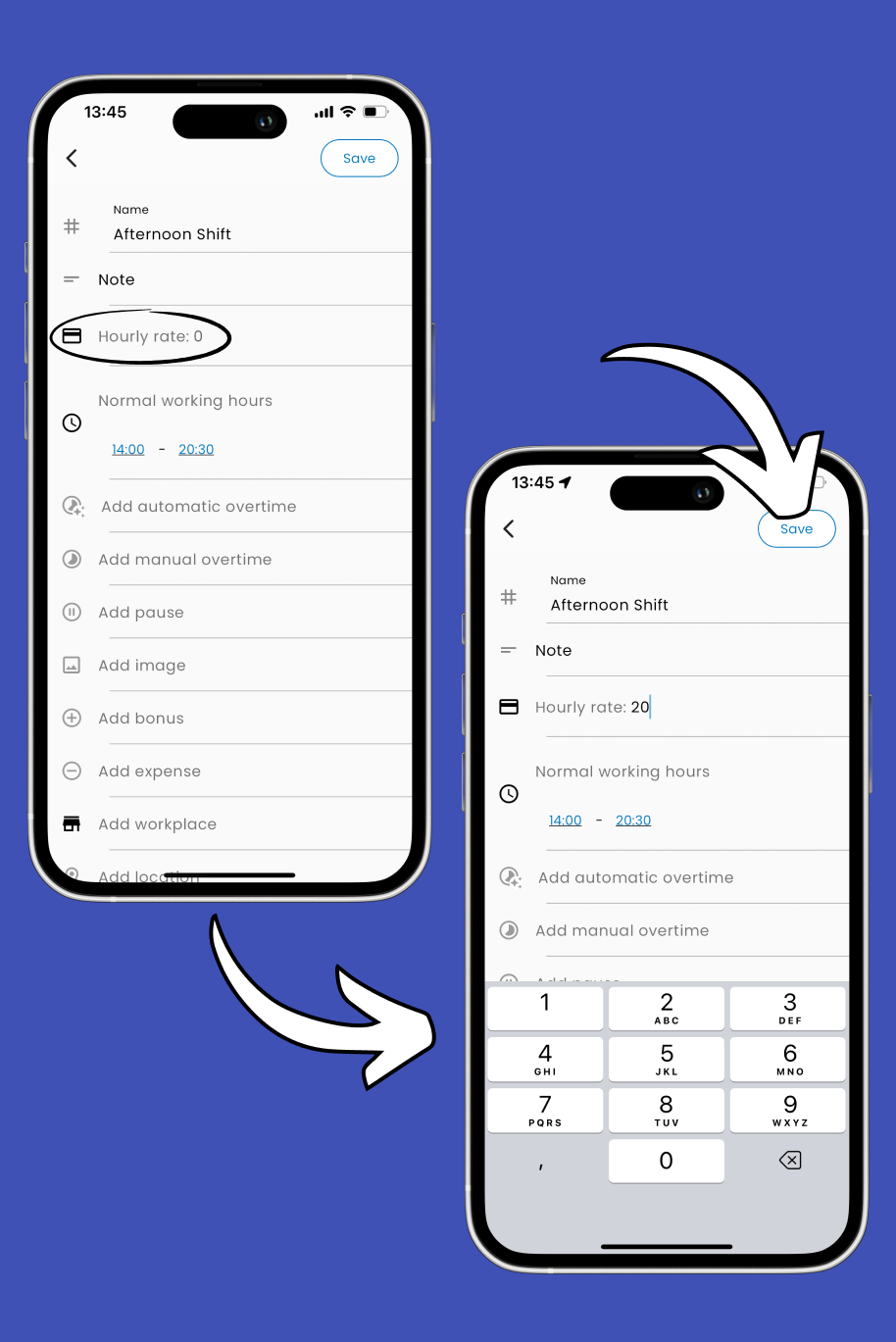
3. Állítsd be az óradíjat
Keresd meg az Óradíj mezőt, és töltsd ki, mennyit keresel óránként.
4. Mentés
Érintsd meg a Mentés gombot a képernyő jobb felső sarkában a változtatások mentéséhez. 🎉
Hogyan módosíthatom az óradíjamat úgy, hogy a korábbi keresetek ne változzanak?
Nyissa meg a Sablonok menüpontot, és módosítsa a díjat abban a sablonban, amelyet az új műszakokhoz használ. Ha még mindkét díjjal dolgozik, hozzon létre egy második sablont. Az új díjat az emelés napjától használja. A korábbi bejegyzések megtartják a rajtuk rögzített összegeket.
Ha az emelés után már mentett egy műszakot a régi díjjal, javítsa ki azt a bejegyzést külön. Ha a díját a munkáltatója állítja be, kérje meg a csapat adminisztrátorát, hogy frissítse a fizetési beállítását.
Ha egy műszaknak csak egy része jár éjszakai díjjal, ossza fel a bejegyzést ott, ahol a díj változik. Egy 20:00–02:00 közötti műszaknál, ahol 22:00-tól jár a pótlék, rögzítse a 20:00–22:00 közötti részt normál díjjal. A 22:00–02:00 közötti részt éjszakai díjjal rögzítse. A második bejegyzés befejezési dátumát állítsa a következő napra. Ha egész éjjel ugyanaz a díj, egyetlen bejegyzés is átnyúlhat éjfélen.
A TimeChief minden bejegyzésre órabért vagy napidíjat alkalmaz. Ha a havi fizetést napidíjként adja meg, a teljes összeg minden bejegyzéshez hozzáadódik.