
Stel je uurtarief in en laat TimeChief voor je tellen!
Dankzij deze functie heb je altijd een overzicht van hoeveel je hebt verdiend. 💰
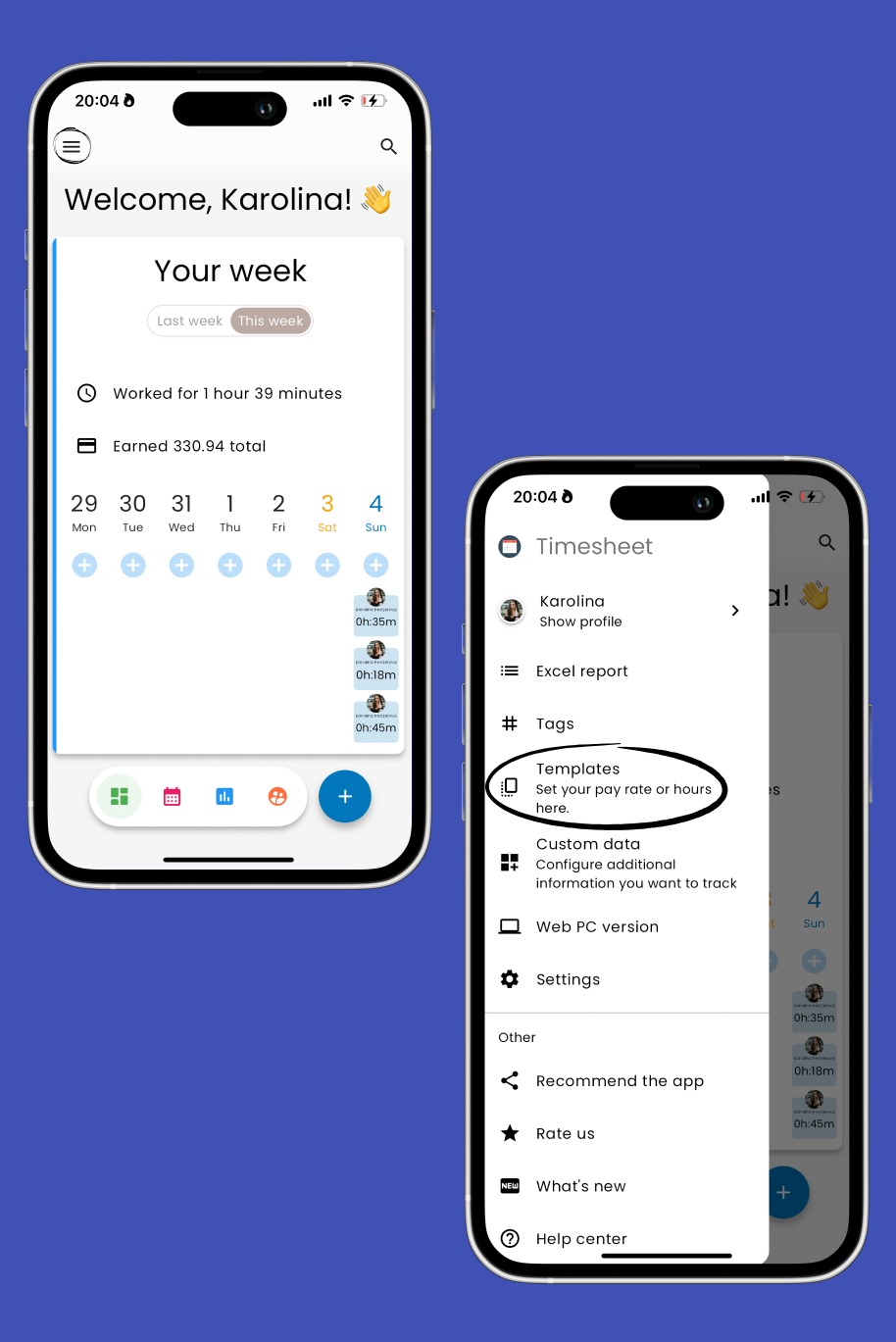
1. Navigeer naar Sjablonen ⚙️
Klik op het Menu-icoon in de linkerbovenhoek van het hoofdscherm.
Selecteer Sjablonen in het menu.
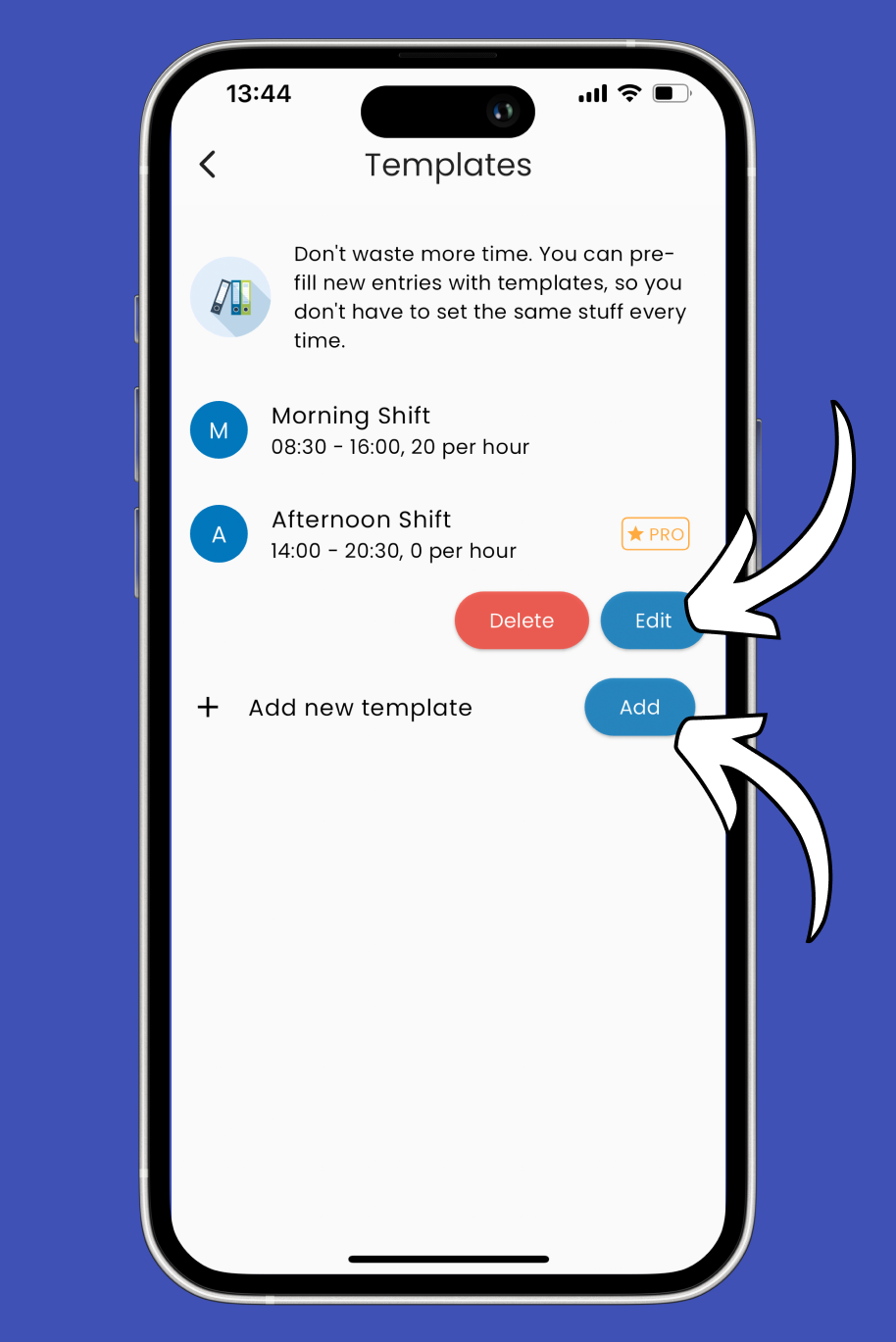
2. Maak een nieuw sjabloon of bewerk een bestaand sjabloon
Tik op de Toevoegen-knop om een nieuw sjabloon te maken.
Tik op een bestaand sjabloon en selecteer Bewerken.
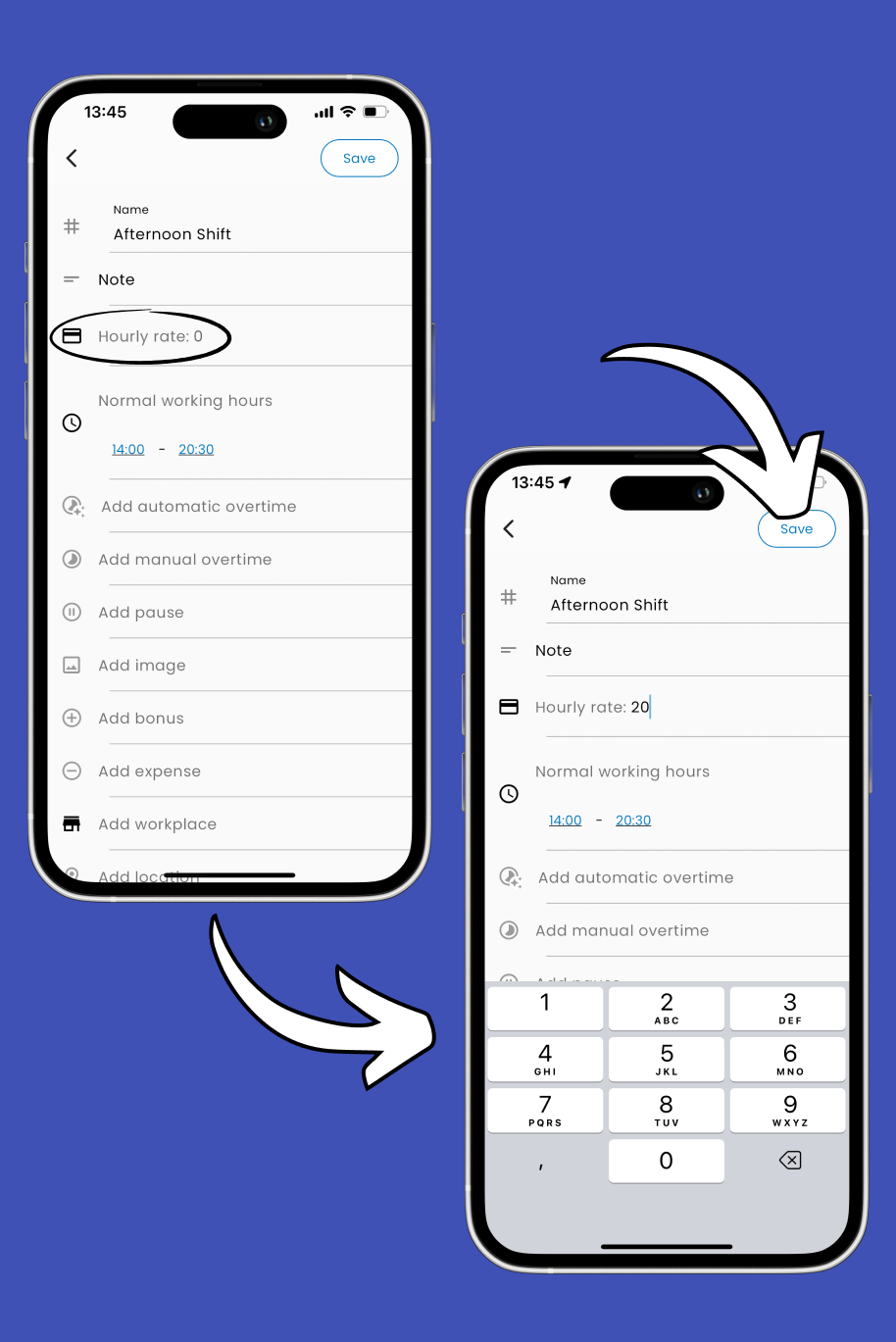
3. Stel uurtarief in
Zoek het veld Uurtarief en vul in hoeveel je per uur verdient.
4. Opslaan
Druk op de Opslaan knop in de rechterbovenhoek van het scherm om de wijzigingen op te slaan. 🎉
Hoe wijzig ik mijn uurtarief zonder eerdere verdiensten te wijzigen?
Open Sjablonen en wijzig het tarief in het sjabloon dat u voor nieuwe diensten gebruikt. Werkt u nog tegen beide tarieven? Maak dan een tweede sjabloon. Gebruik het nieuwe tarief vanaf de datum van de verhoging. Eerdere registraties houden de bedragen die erin zijn vastgelegd.
Hebt u na de verhoging al een dienst tegen het oude tarief opgeslagen? Corrigeer die registratie dan afzonderlijk. Als uw werkgever uw tarief bepaalt, vraag de teambeheerder dan om uw salarisinstelling bij te werken.
Als maar een deel van een dienst een nachttarief krijgt, splits de registratie dan op het moment dat het tarief verandert. Bij een dienst van 20:00 tot 02:00 uur met een toeslag vanaf 22:00 uur voert u 20:00–22:00 in tegen het normale tarief. Voer 22:00–02:00 in tegen het nachttarief. Zet de einddatum van de tweede registratie op de volgende dag. Geldt de hele nacht hetzelfde tarief, dan kan één registratie over middernacht lopen.
TimeChief past uur- of dagloon toe op elke registratie. Als u een maandsalaris als dagtarief invoert, wordt het volledige bedrag bij elke registratie opgeteld.