
Setează-ți tariful orar și lasă TimeChief să facă numărătoarea pentru tine!
Datorită acestei funcții, vei avea întotdeauna o imagine de ansamblu asupra câștigurilor tale. 💰
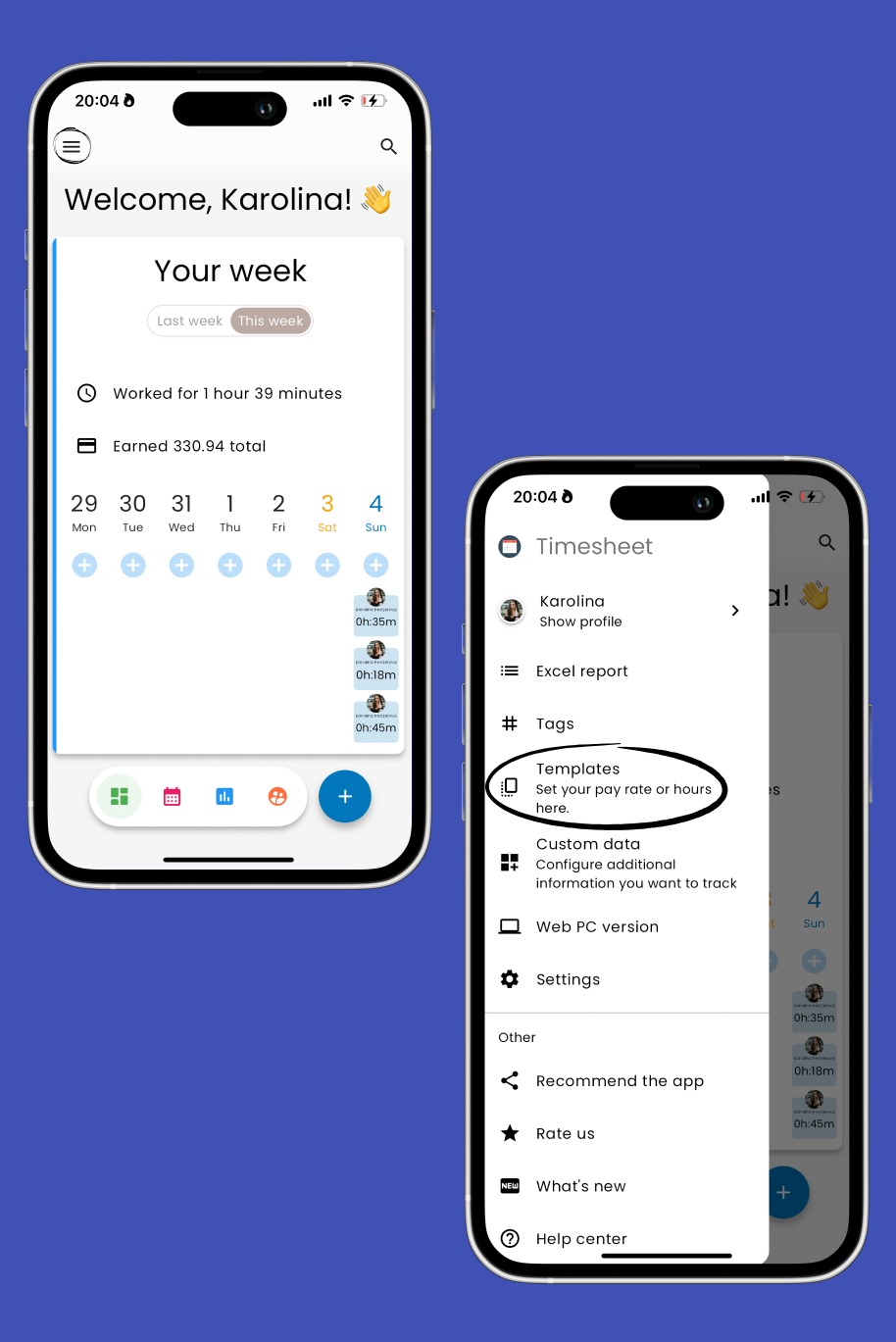
1. Navighează la Șabloane ⚙️
Apasă pe pictograma Meniu din colțul stânga sus al ecranului principal.
Selectează Șabloane din meniu.
2. Creează un Șablon Nou sau Editează unul Existent
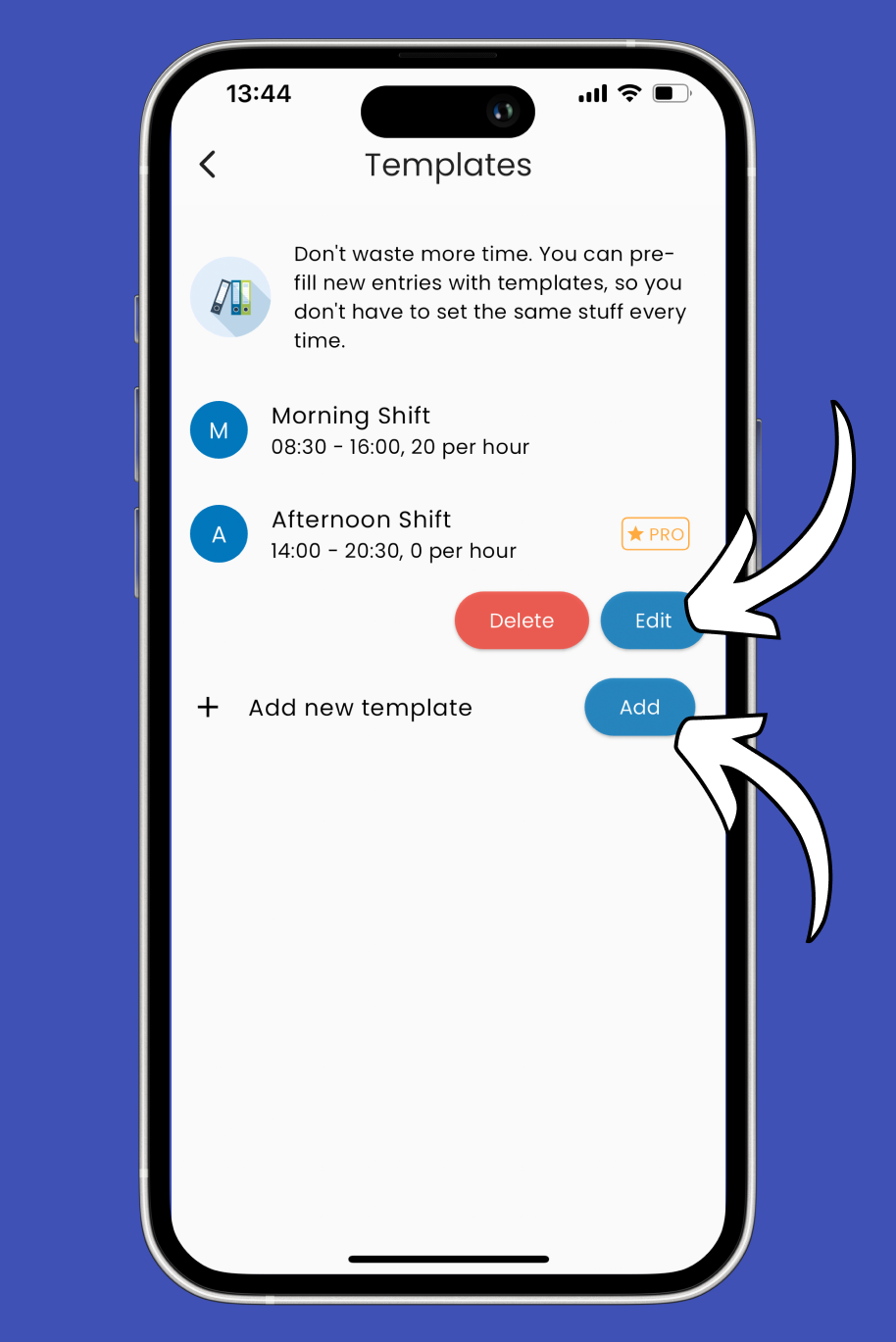
Apasă pe butonul Adaugă pentru a crea un nou șablon.
Alternativ, apasă pe un șablon existent și selectează Editează.
3. Setează Tariful Orar
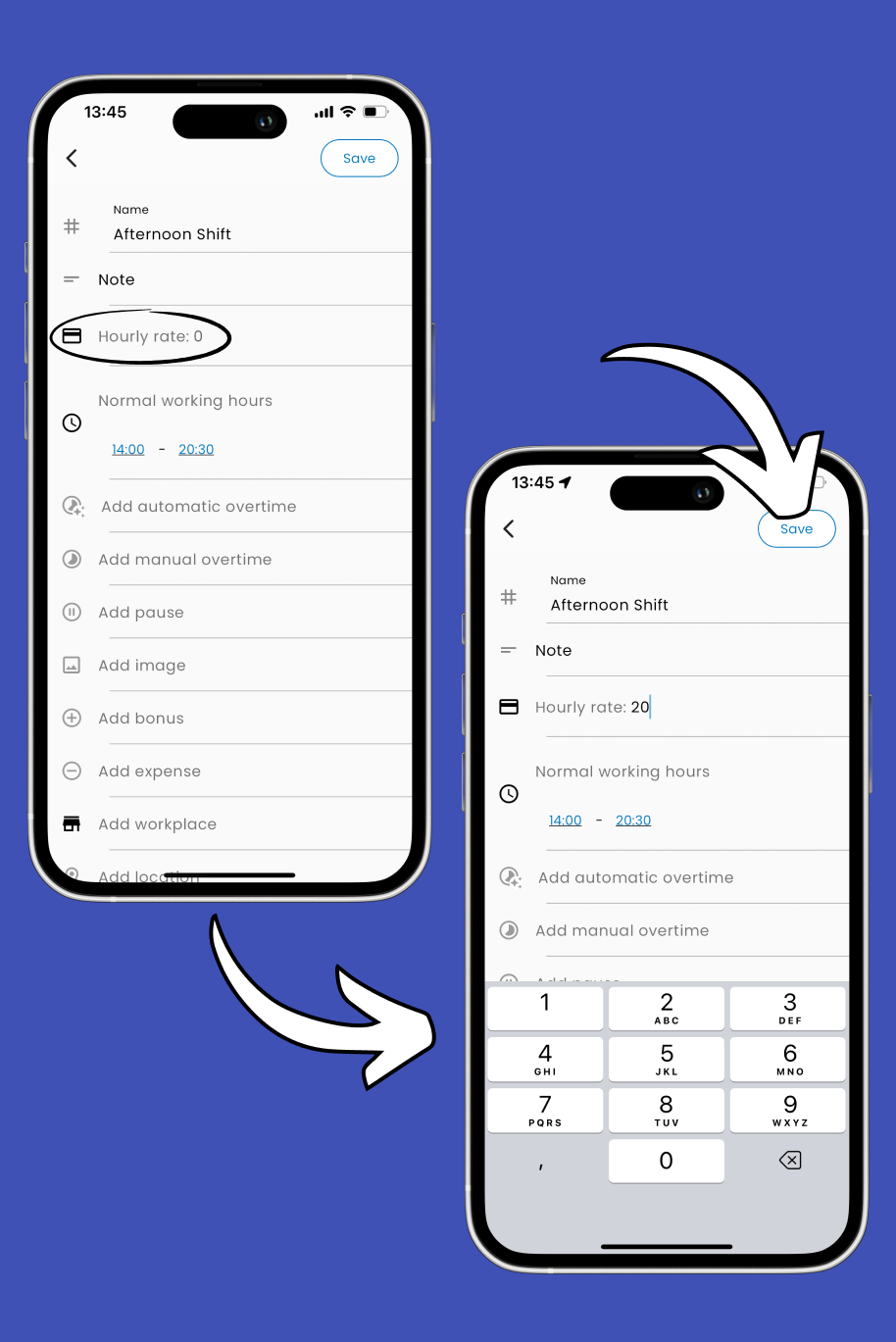
Găsește câmpul Tarif Orar și completează cât câștigi pe oră.
4. Salvează
Apasă pe butonul Salvează din colțul dreapta sus al ecranului pentru a salva modificările. 🎉
Cum îmi schimb tariful orar fără să modific câștigurile anterioare?
Deschideți Șabloane și modificați tariful din șablonul pe care îl folosiți pentru ture noi. Dacă lucrați încă la ambele tarife, creați un al doilea șablon. Folosiți tariful nou de la data măririi. Înregistrările anterioare păstrează sumele salvate în ele.
Dacă ați salvat deja o tură la tariful vechi după mărire, corectați acea înregistrare separat. Dacă angajatorul vă stabilește tariful, cereți administratorului echipei să vă actualizeze setarea de salariu.
Dacă doar o parte dintr-o tură are tarif de noapte, împărțiți înregistrarea în punctul în care se schimbă tariful. Pentru o tură 20:00–02:00 cu spor de la 22:00, introduceți 20:00–22:00 la tariful normal. Introduceți 22:00–02:00 la tariful de noapte. Setați data de sfârșit a celei de-a doua înregistrări pe ziua următoare. Dacă aveți un singur tarif toată noaptea, o singură înregistrare poate trece de miezul nopții.
TimeChief aplică plata pe oră sau pe zi fiecărei înregistrări. Dacă introduceți un salariu lunar ca tarif zilnic, întreaga sumă se adaugă la fiecare înregistrare.