
Nastavte si svoju hodinovú sadzbu a nechajte TimeChief, aby to počítal za vás!
Vďaka tejto funkcii budete mať vždy prehľad o tom, koľko ste zarobili. 💰
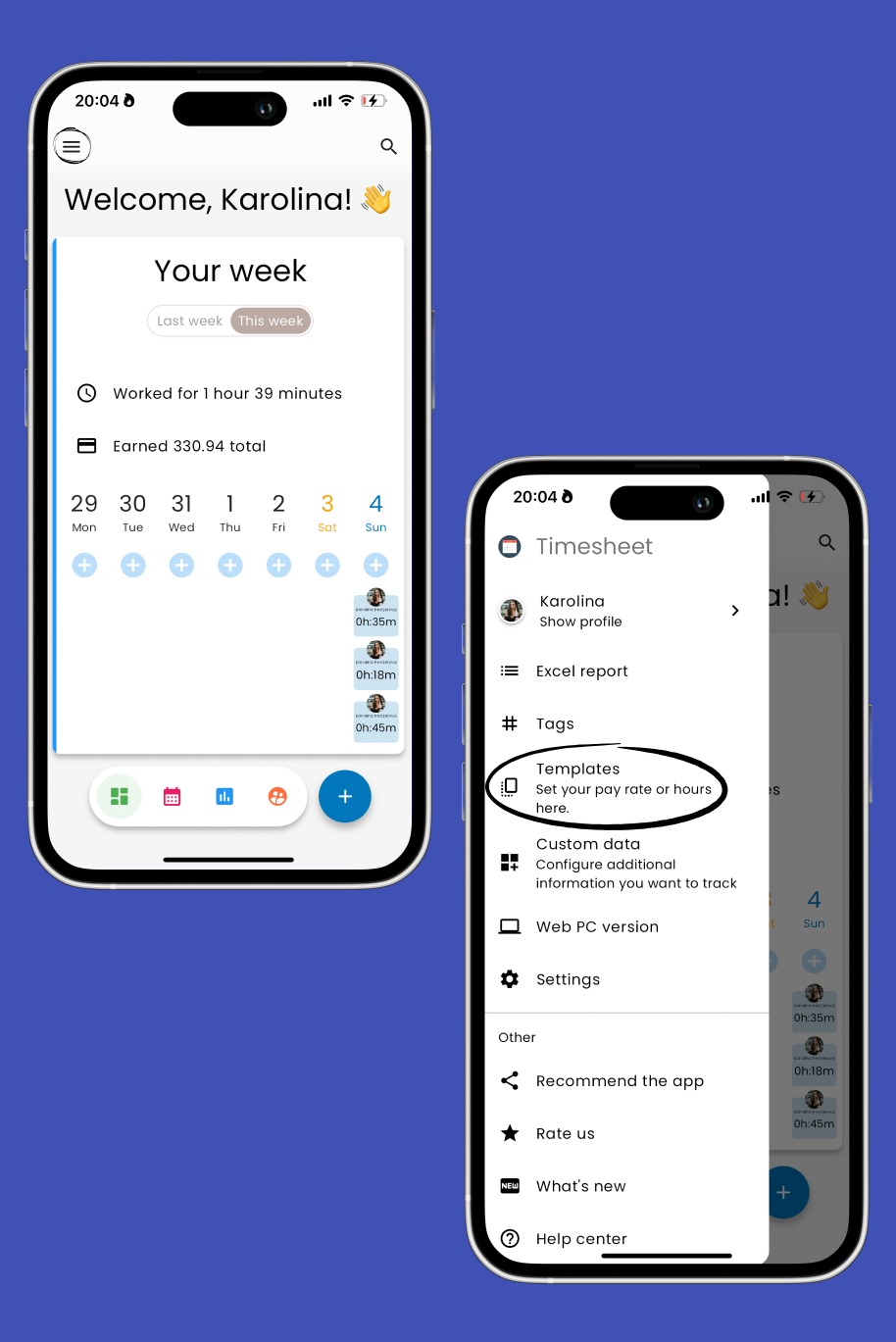
1. Prejdite na Šablóny ⚙️
Kliknite na ikonu Menu v ľavom hornom rohu hlavnej obrazovky.
Vyberte Šablóny z menu.
2. Vytvorte novú šablónu alebo upravte existujúcu
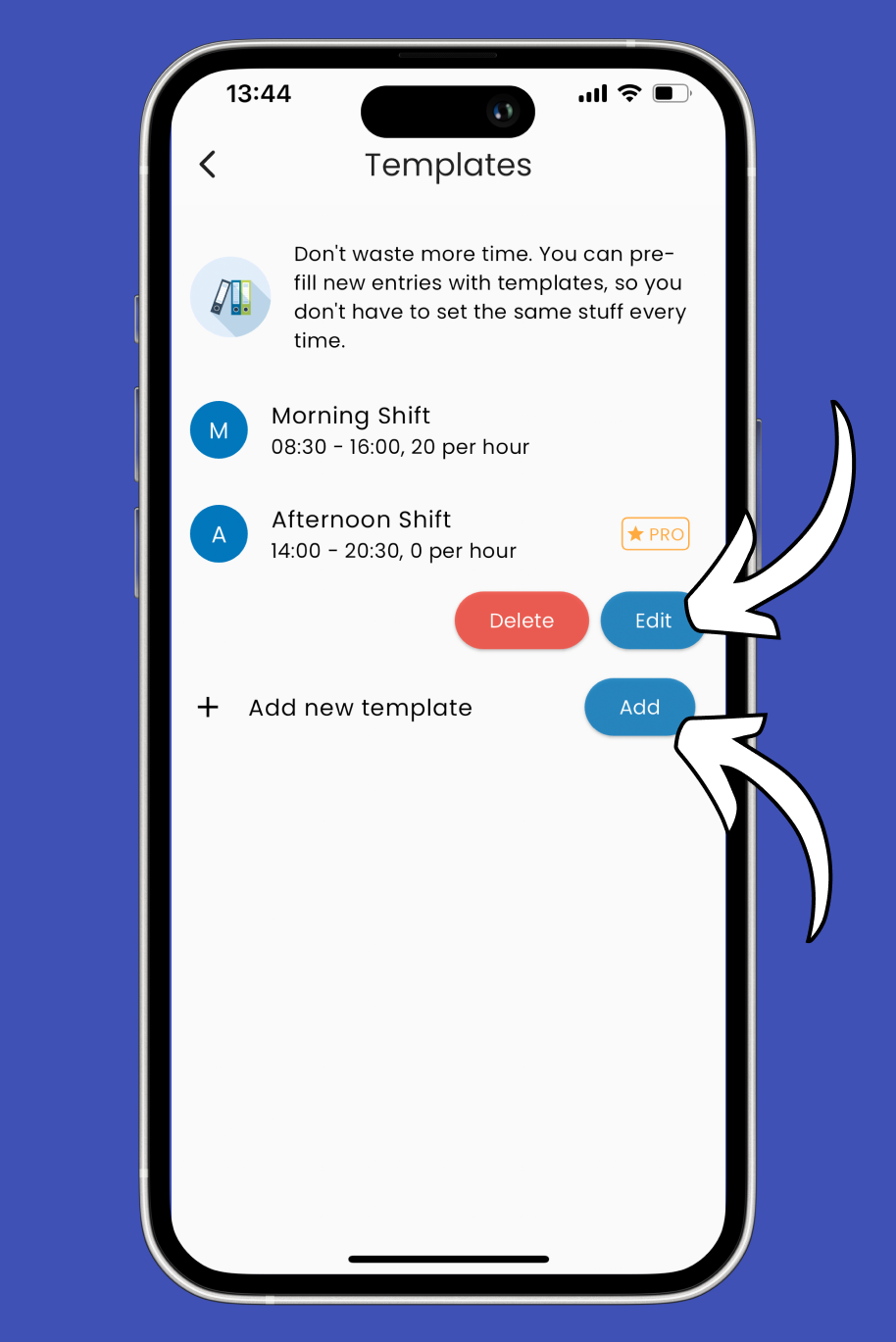
Klepnutím na tlačidlo Pridať vytvoríte novú šablónu.
Alternatívne klepnite na existujúcu šablónu a vyberte Upraviť.
3. Nastavte hodinovú sadzbu
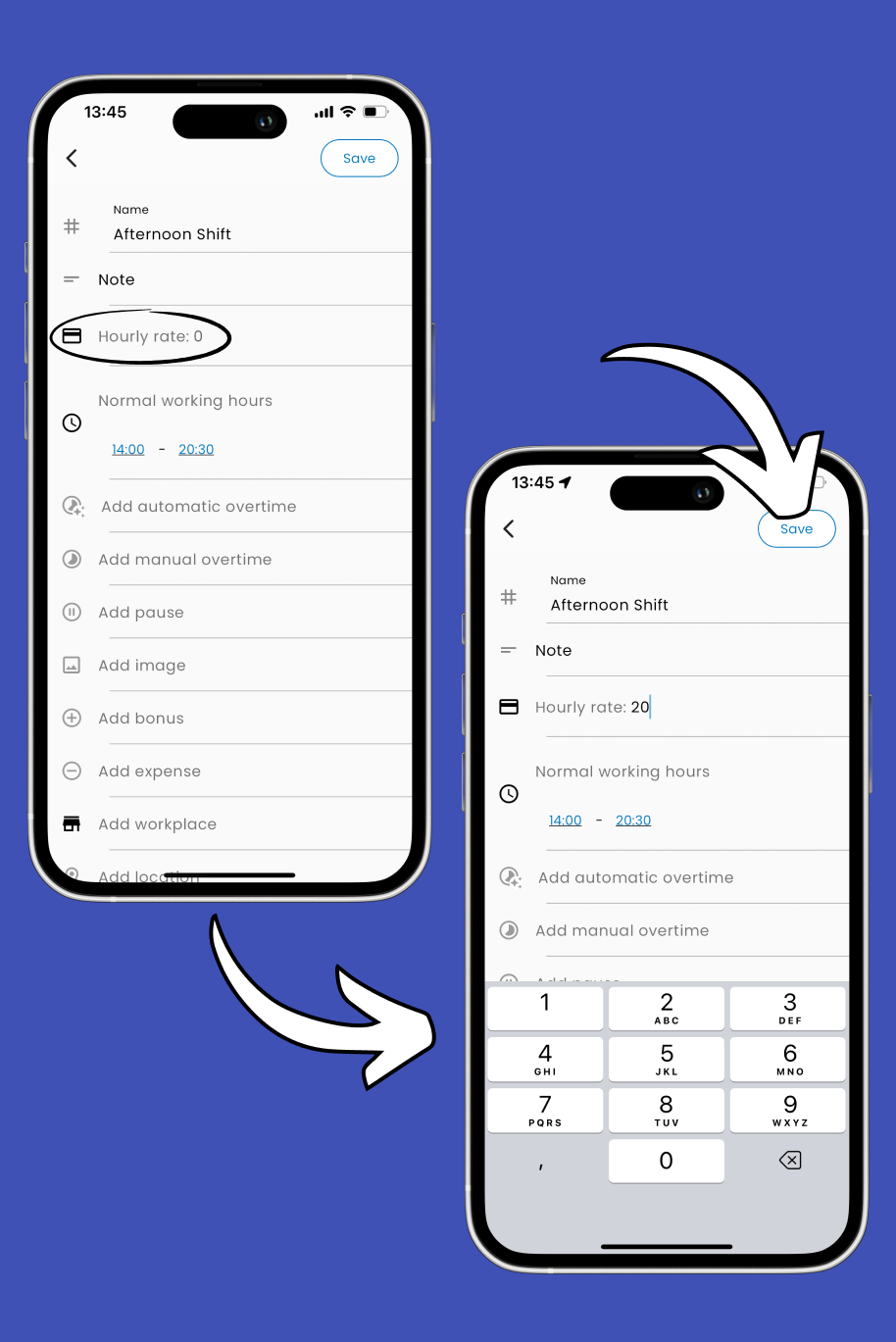
Nájdite pole Hodinová sadzba a vyplňte, koľko zarábate za hodinu.
4. Uložiť
Stlačte tlačidlo Uložiť v pravom hornom rohu obrazovky, aby ste uložili zmeny. 🎉
Ako zmením hodinovú sadzbu bez zmeny predchádzajúcich zárobkov?
Otvorte Šablóny a upravte sadzbu v šablóne, ktorú používate pre nové zmeny. Ak stále pracujete za obe sadzby, vytvorte druhú šablónu. Novú sadzbu používajte odo dňa zvýšenia. Predchádzajúce záznamy si ponechajú sumy, ktoré sú v nich zaznamenané.
Ak ste po zvýšení už uložili zmenu so starou sadzbou, opravte tento záznam jednotlivo. Ak vašu sadzbu nastavuje zamestnávateľ, požiadajte správcu tímu, aby upravil nastavenie vášho platu.
Ak len časť zmeny má nočnú sadzbu, rozdeľte záznam v mieste, kde sa sadzba mení. Pri zmene 20:00 – 02:00 s príplatkom od 22:00 zadajte 20:00 – 22:00 za bežnú sadzbu. Zadajte 22:00 – 02:00 za nočnú sadzbu. Pri druhom zázname nastavte dátum konca na nasledujúci deň. Ak platí celú noc jedna sadzba, môže jeden záznam presahovať cez polnoc.
TimeChief pri každom zázname používa hodinovú alebo dennú sadzbu. Keby ste mesačný plat zadali ako dennú sadzbu, pripočítala by sa celá suma ku každému záznamu.