
Ställ in din timtaxa och låt TimeChief göra räkningen åt dig!
Tack vare denna funktion kommer du alltid att ha en översikt över hur mycket du har tjänat. 💰
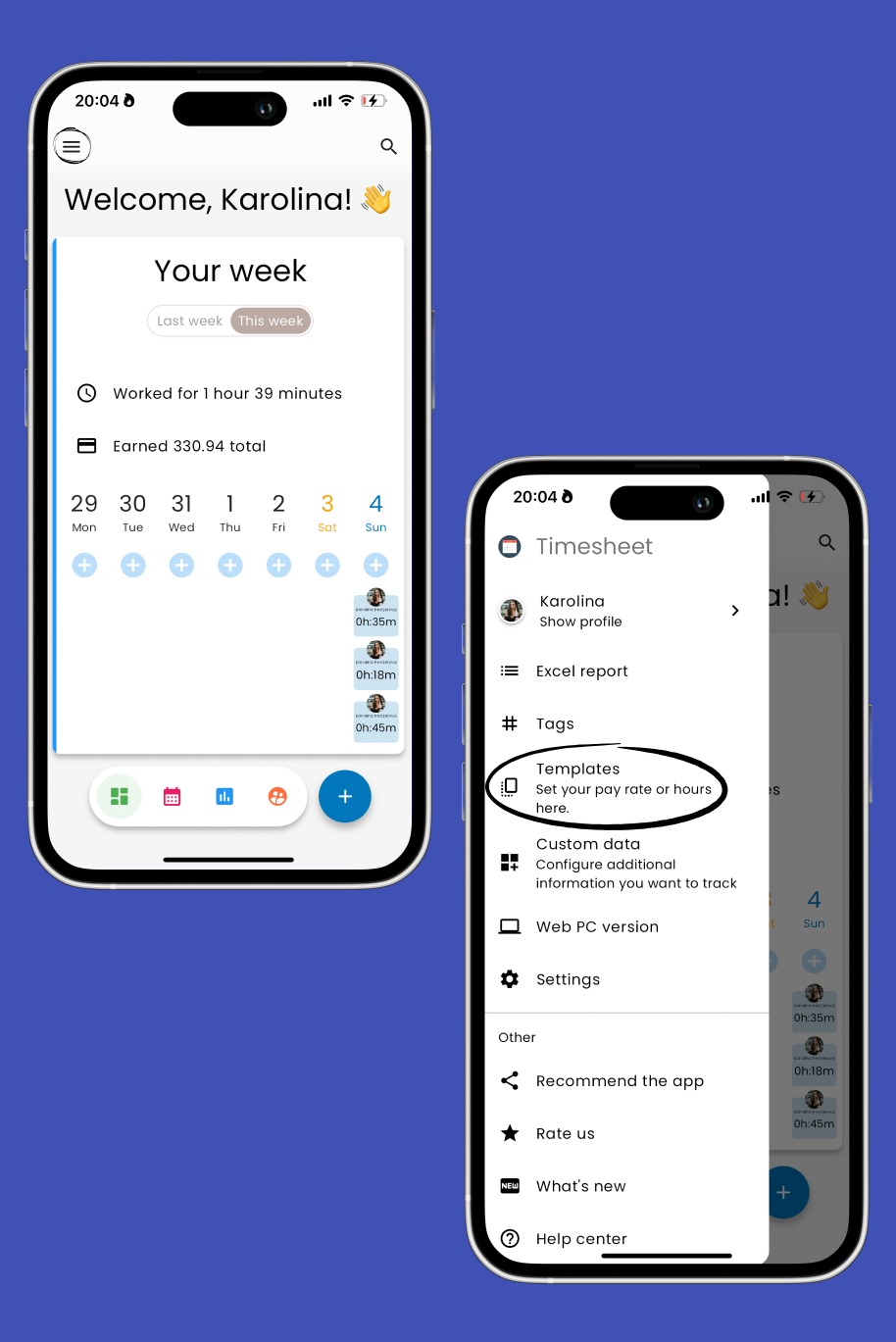
1. Navigera till Mallar ⚙️
Klicka på menyikonen i det övre vänstra hörnet av huvudskärmen.
Välj Mallar från menyn.
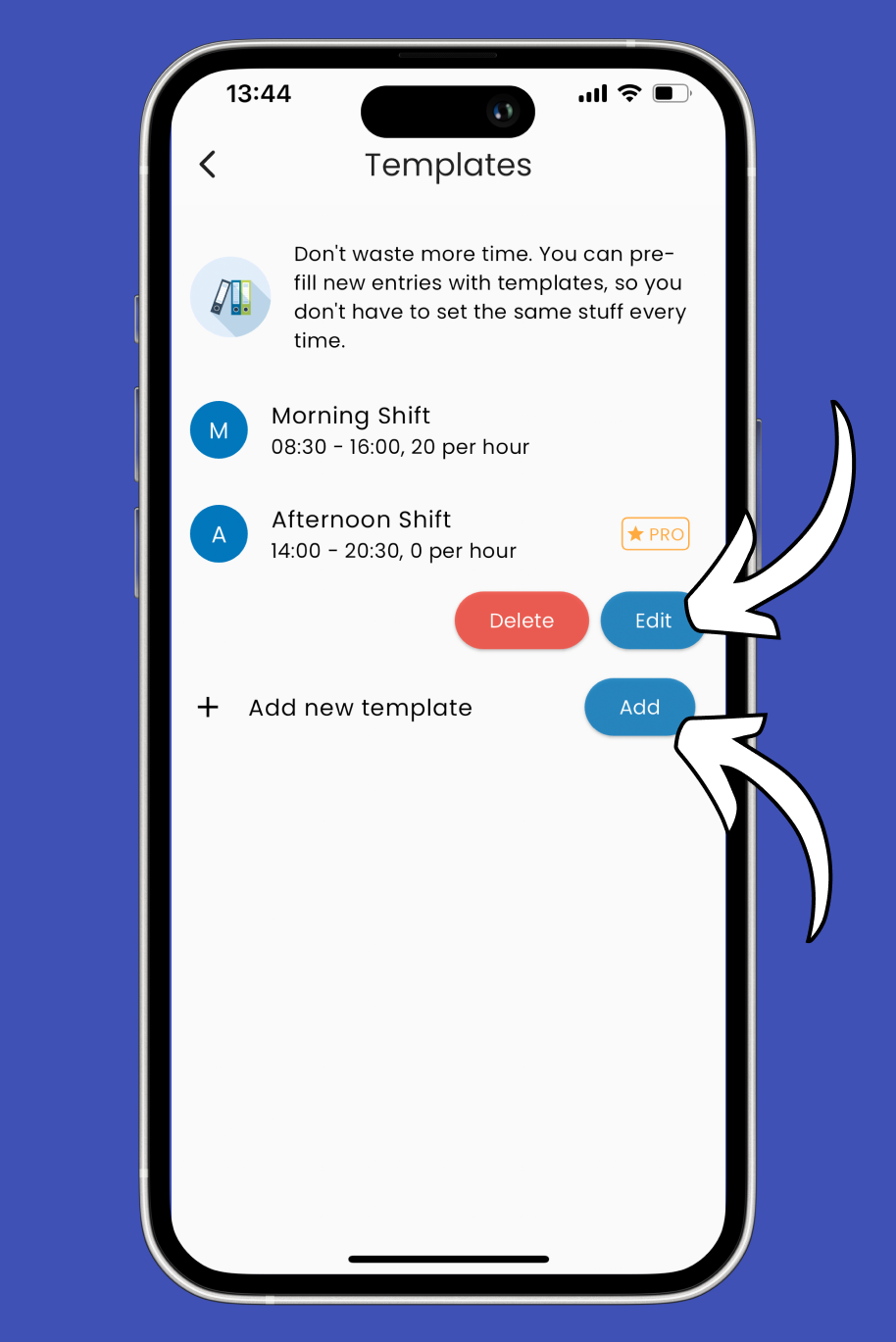
2. Skapa en ny mall eller redigera en befintlig
Tryck på Lägg till-knappen för att skapa en ny mall.
Alternativt, tryck på en befintlig mall och välj Redigera.
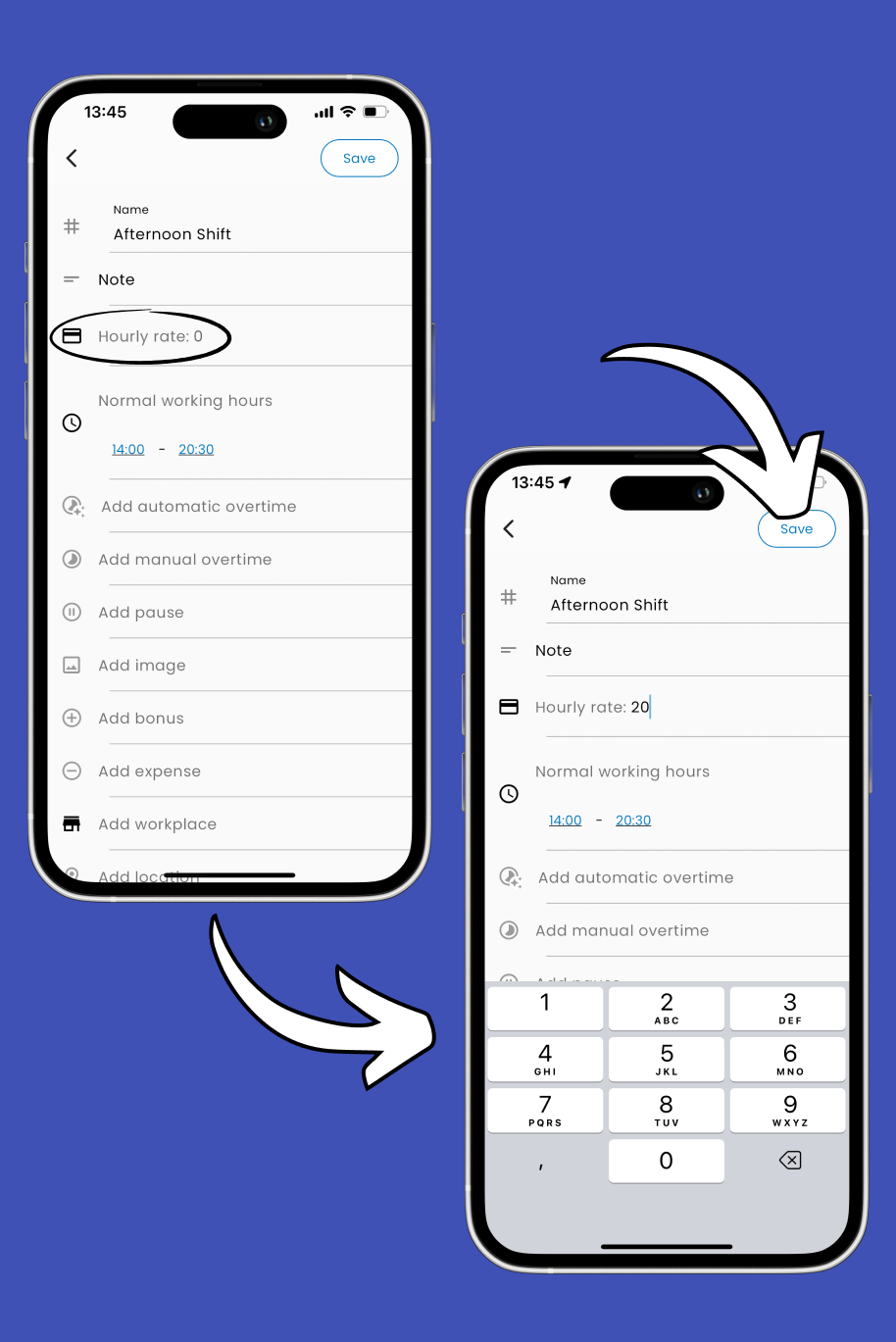
3. Ställ in timtaxa
Hitta fältet Timtaxa och fyll i hur mycket du tjänar per timme.
4. Spara
Tryck på knappen Spara i det övre högra hörnet av skärmen för att spara ändringarna. 🎉
Hur ändrar jag mitt timpris utan att ändra tidigare intäkter?
Öppna Mallar och ändra priset i den mall som du använder för nya arbetspass. Om du fortfarande arbetar med båda priserna, skapa en andra mall. Använd det nya priset från och med datumet för löneökningen. Tidigare poster behåller de belopp som registrerades i dem.
Om du redan har sparat ett arbetspass med det gamla priset efter löneökningen, korrigera den posten separat. Om din arbetsgivare bestämmer ditt pris, be teamadministratören att uppdatera din lönesättning.
Om bara en del av ett arbetspass ger nattersättning, dela upp posten där priset ändras. För ett pass 20:00–02:00 med tillägg från 22:00 anger du 20:00–22:00 med normalt pris. Ange 22:00–02:00 med nattpriset. Ställ in slutdatumet för den andra posten på nästa dag. Om samma pris gäller hela natten kan en enda post sträcka sig över midnatt.
TimeChief tillämpar timlön eller dagslön på varje post. Om du anger en månadslön som dagslön läggs hela beloppet till på varje post.