
Saatlik ücretinizi belirleyin ve TimeChief sizin için sayım yapsın!
Bu özellik sayesinde, ne kadar kazandığınızın her zaman bir genel görünümüne sahip olacaksınız. 💰
1. Şablonlara Git ⚙️
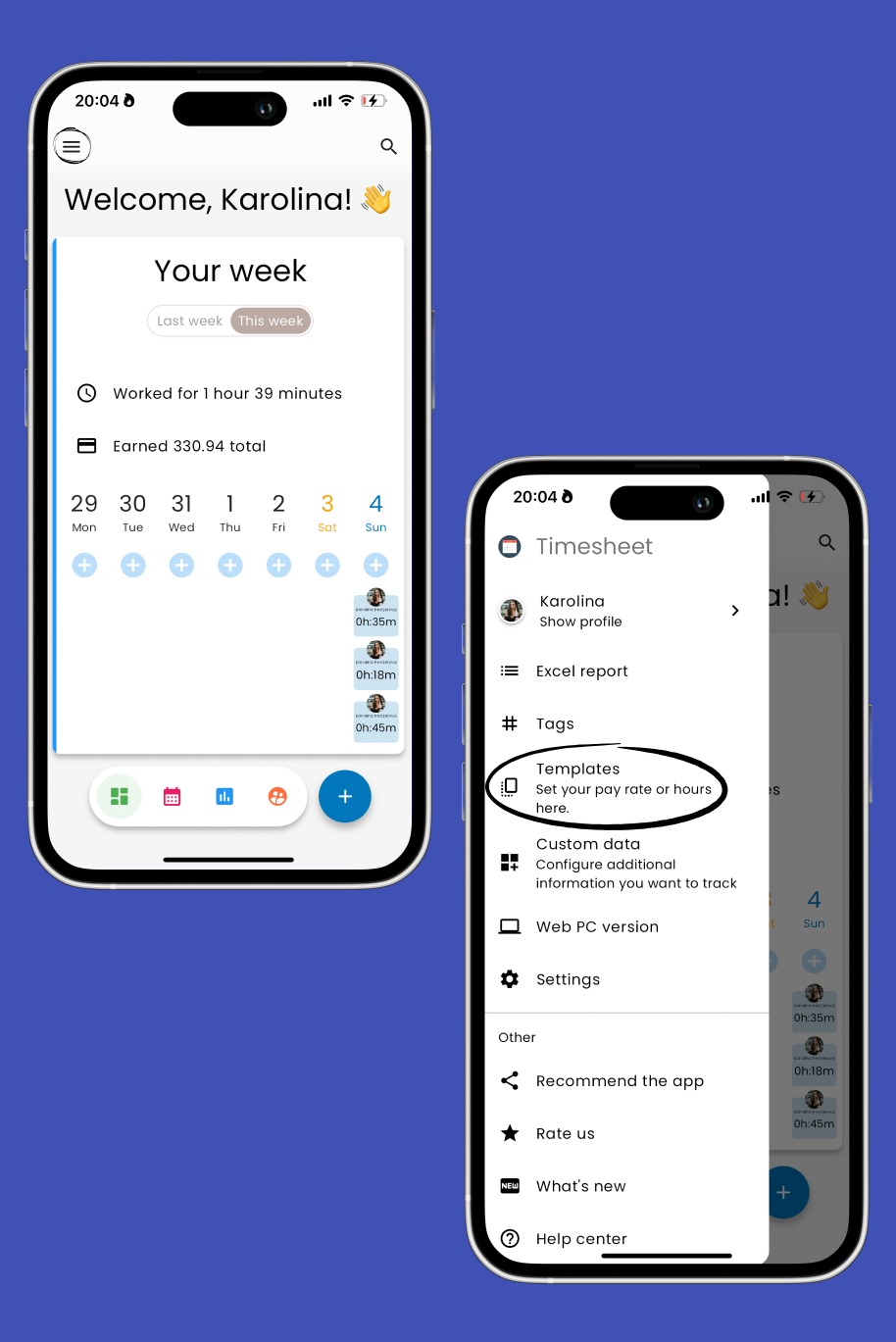
Ana ekranın sol üst köşesindeki Menü simgesine tıklayın.
Menüden Şablonlar seçeneğini seçin.
2. Yeni Bir Şablon Oluşturun veya Mevcut Birini Düzenleyin
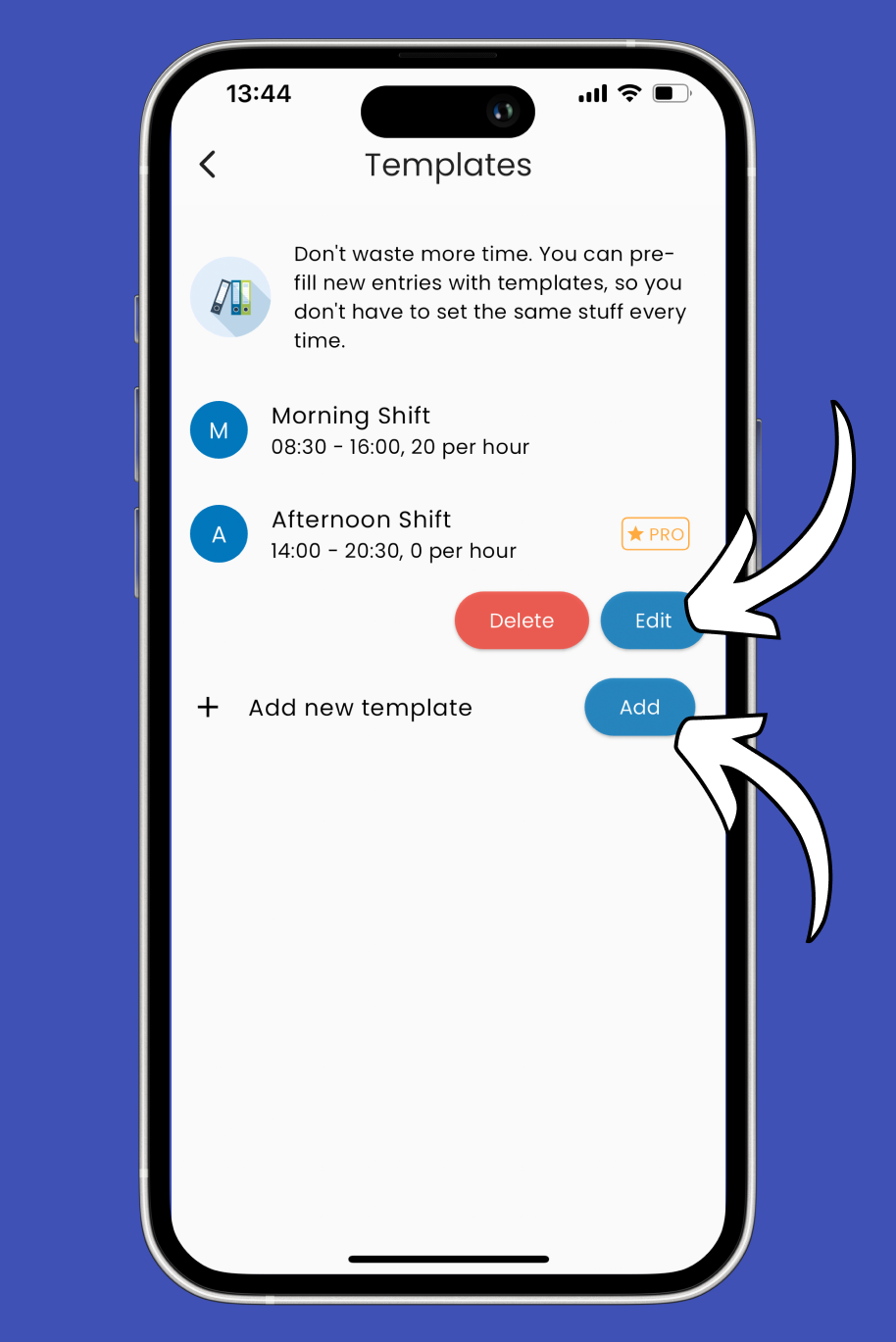
Yeni bir şablon oluşturmak için Ekle düğmesine dokunun.
Alternatif olarak, mevcut bir şablona dokunun ve Düzenle seçeneğini seçin.
3. Saatlik Ücreti Belirleyin
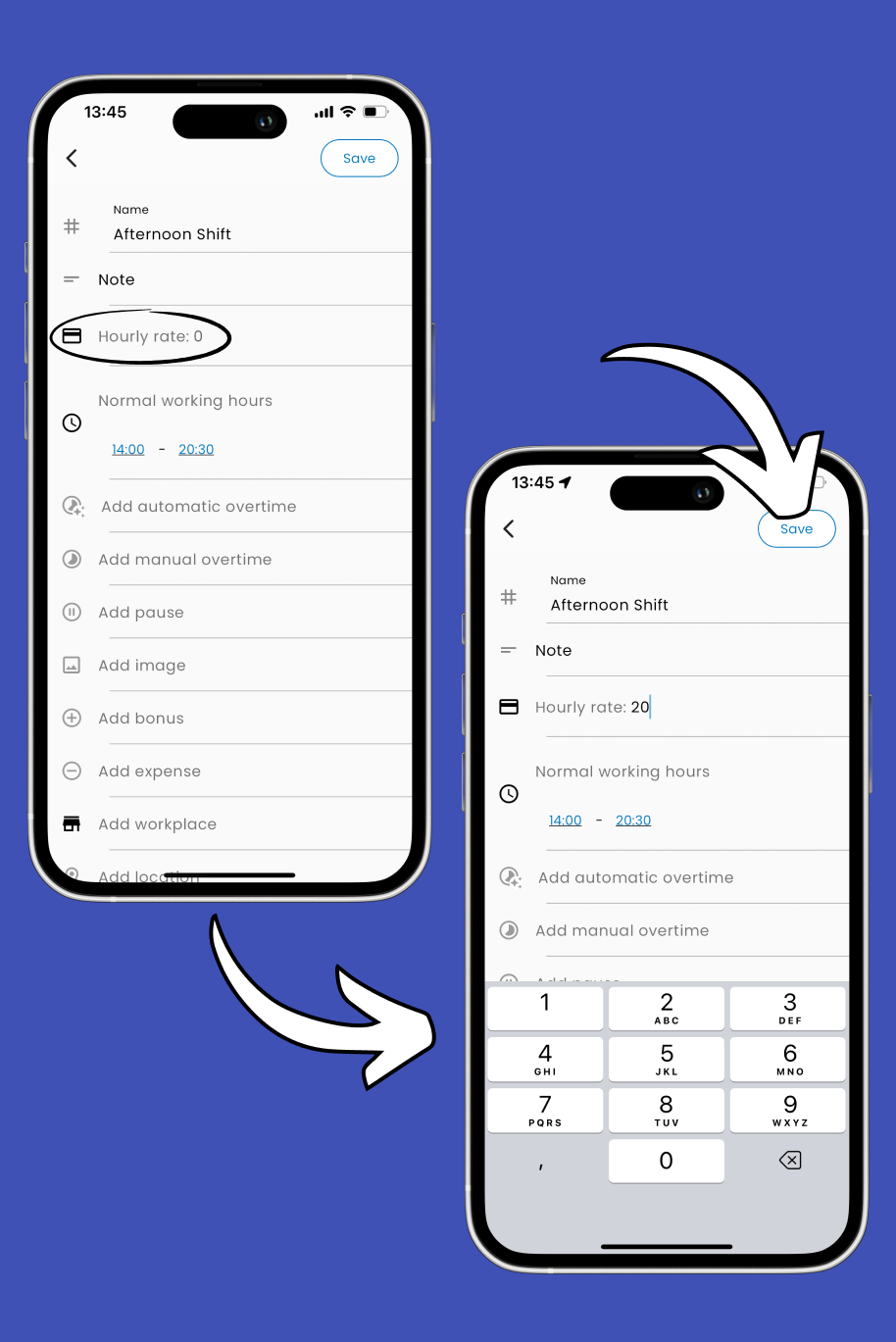
Saatlik Ücret alanını bulun ve saat başına ne kadar kazandığınızı doldurun.
4. Kaydet
Değişiklikleri kaydetmek için ekranın sağ üst köşesindeki Kaydet düğmesine basın. 🎉
Geçmiş kazançları değiştirmeden saatlik ücretimi nasıl değiştiririm?
Şablonlar bölümünü açın ve yeni vardiyalar için kullandığınız şablondaki ücreti düzenleyin. Hâlâ iki ücretle de çalışıyorsanız ikinci bir şablon oluşturun. Yeni ücreti zammın geçerli olduğu tarihten itibaren kullanın. Önceki kayıtlar, üzerlerine kaydedilen tutarları korur.
Zamdan sonra bir vardiyayı eski ücretle kaydettiyseniz o kaydı tek tek düzeltin. Ücretinizi işvereniniz belirliyorsa takım yöneticisinden maaş ayarınızı güncellemesini isteyin.
Vardiyanın yalnızca bir kısmı gece ücretine tabiyse, kaydı ücretin değiştiği noktada bölün. Saat 22.00'den itibaren ek ücretli 20.00–02.00 vardiyası için 20.00–22.00 arasını normal ücretle girin. 22.00–02.00 arasını gece ücretiyle girin. İkinci kaydın bitiş tarihini ertesi gün olarak ayarlayın. Gece boyunca tek bir ücret varsa tek bir kayıt gece yarısını aşabilir.
TimeChief her kayda saatlik veya günlük ücret uygular. Aylık bir maaşı günlük ücret olarak girerseniz tutarın tamamı her kayda eklenir.