
Đặt mức lương theo giờ của bạn, và để TimeChief đếm cho bạn!
Nhờ tính năng này, bạn sẽ luôn có cái nhìn tổng quan về số tiền bạn đã kiếm được. 💰
1. Điều hướng đến Mẫu ⚙️
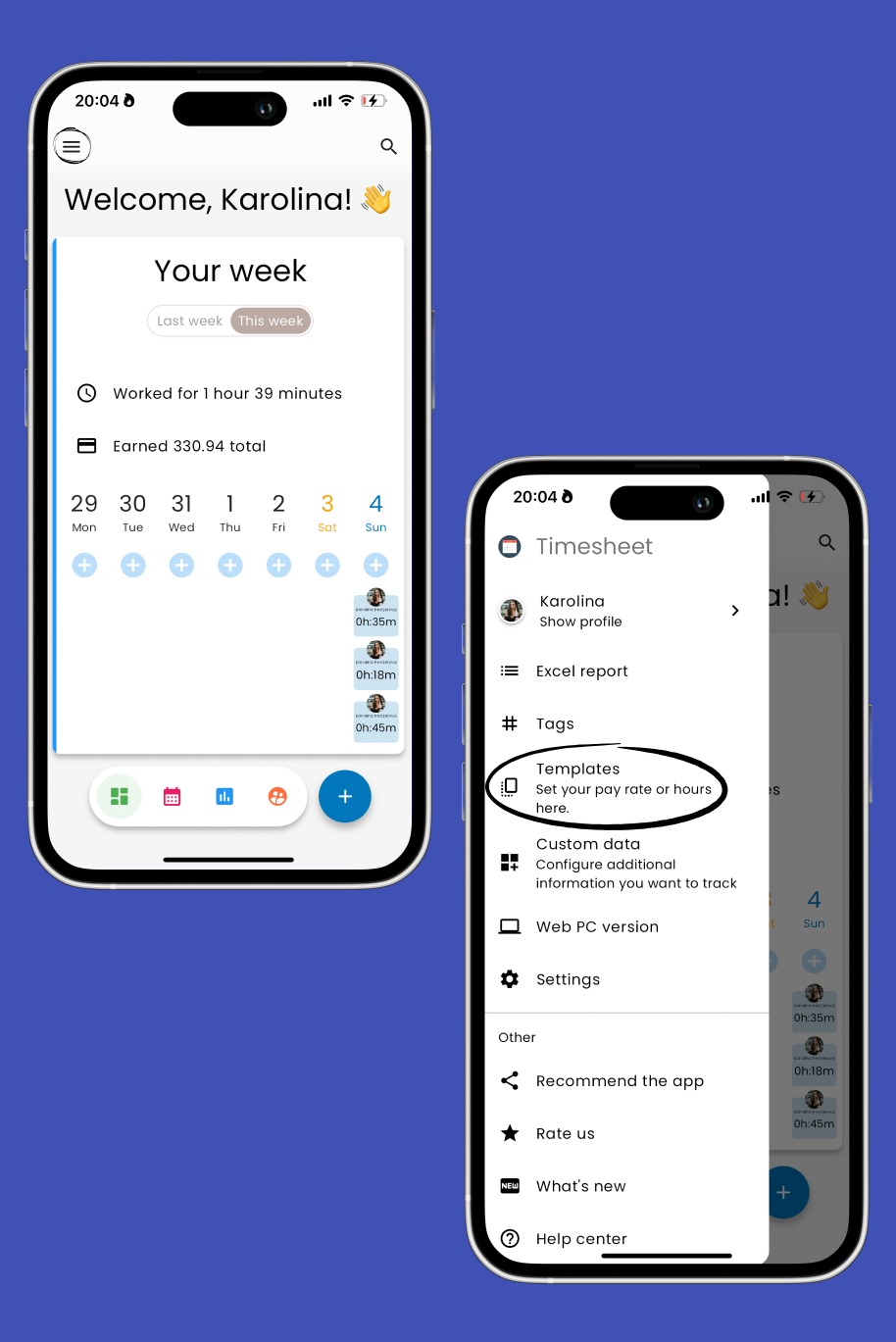
Nhấp vào biểu tượng Menu ở góc trên bên trái của màn hình chính.
Chọn Mẫu từ menu.
2. Tạo Mẫu Mới hoặc Chỉnh sửa Mẫu Hiện có
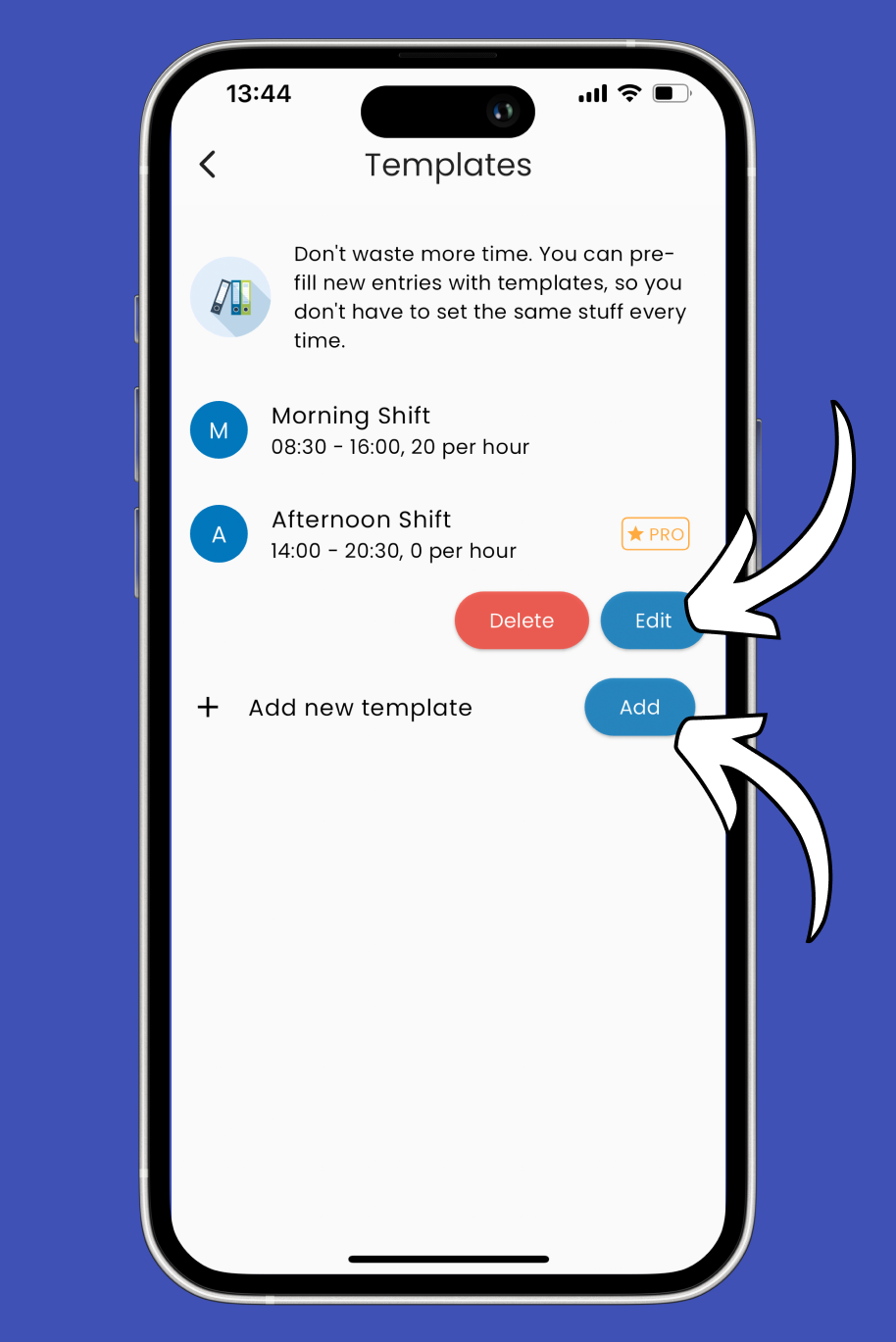
Nhấn vào nút Thêm để tạo mẫu mới.
Ngoài ra, nhấn vào một mẫu hiện có và chọn Chỉnh sửa.
3. Đặt Mức Lương Theo Giờ
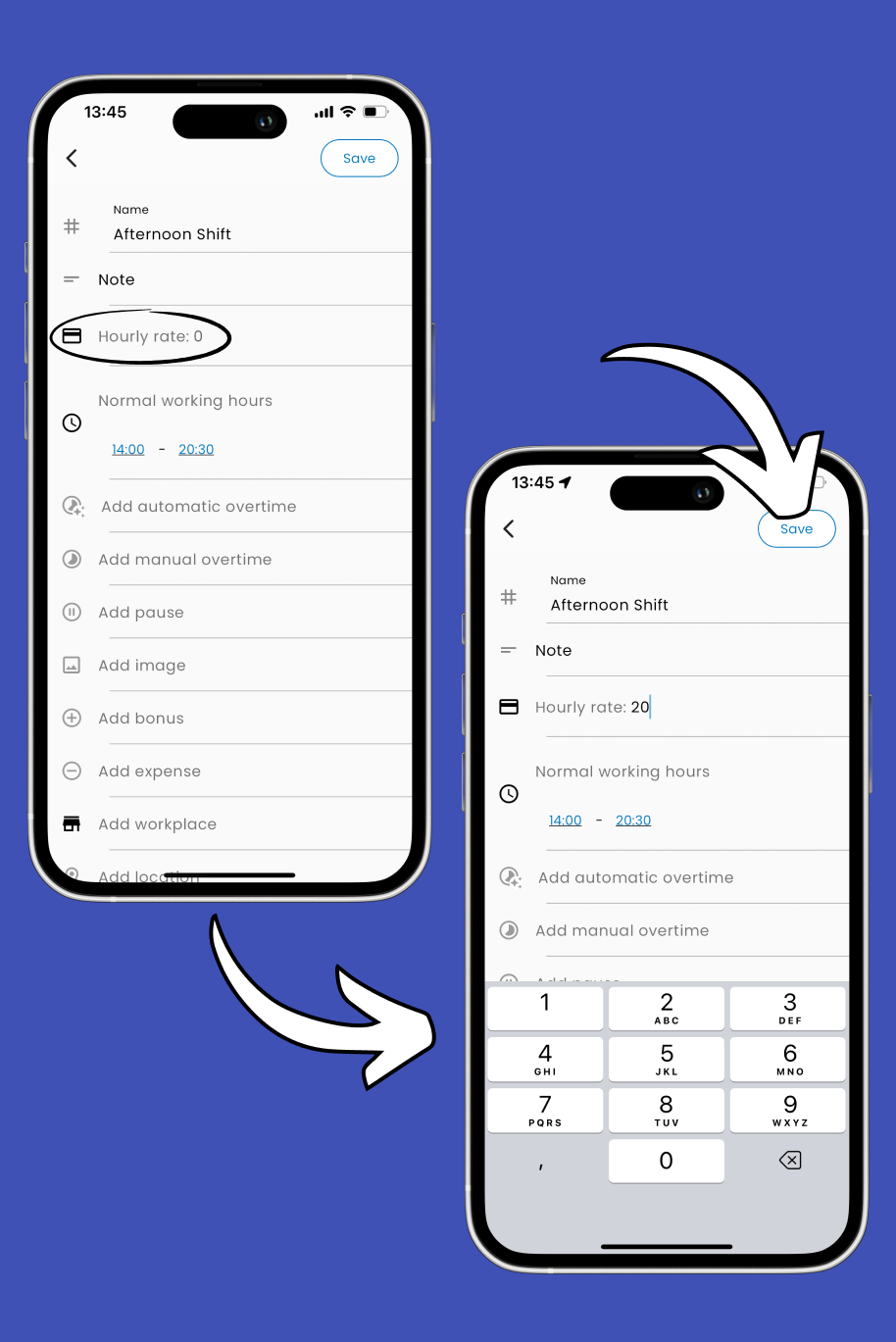
Tìm trường Mức Lương Theo Giờ và điền số tiền bạn kiếm được mỗi giờ.
4. Lưu
Nhấn vào nút Lưu ở góc trên bên phải của màn hình để lưu các thay đổi. 🎉
Làm cách nào để thay đổi mức lương theo giờ mà không làm thay đổi thu nhập trước đây?
Mở Khuôn mẫu và sửa mức lương trên khuôn mẫu bạn dùng cho các ca làm mới. Nếu bạn vẫn làm việc với cả hai mức lương, hãy tạo khuôn mẫu thứ hai. Dùng mức lương mới từ ngày được tăng lương. Các mục nhập trước đó giữ nguyên số tiền đã ghi.
Nếu bạn đã lưu một ca làm với mức lương cũ sau khi được tăng lương, hãy sửa riêng mục nhập đó. Nếu nhà tuyển dụng đặt mức lương cho bạn, hãy đề nghị người quản lý nhóm cập nhật cài đặt lương của bạn.
Nếu chỉ một phần ca làm được hưởng mức lương ca đêm, hãy tách mục nhập tại thời điểm mức lương thay đổi. Với ca 20:00–02:00 có phụ cấp từ 22:00, hãy nhập 20:00–22:00 với mức lương thông thường. Nhập 22:00–02:00 với mức lương ca đêm. Đặt ngày kết thúc của mục nhập thứ hai là ngày hôm sau. Nếu cả đêm dùng một mức lương, một mục nhập có thể kéo dài qua nửa đêm.
TimeChief áp dụng lương theo giờ hoặc theo ngày cho từng mục nhập. Nếu nhập lương tháng làm lương theo ngày, toàn bộ số tiền sẽ được cộng vào mỗi mục nhập.