وقت آن است که اولین رکورد کاری خود را در TimeChief ایجاد کنید!
شما دو گزینه دارید:
ایجاد رکورد به صورت دستی
ایجاد رکورد با ورود به سیستم
در این مقاله، ما شما را در مراحل افزودن زمانهای کاری به صورت دستی راهنمایی خواهیم کرد.
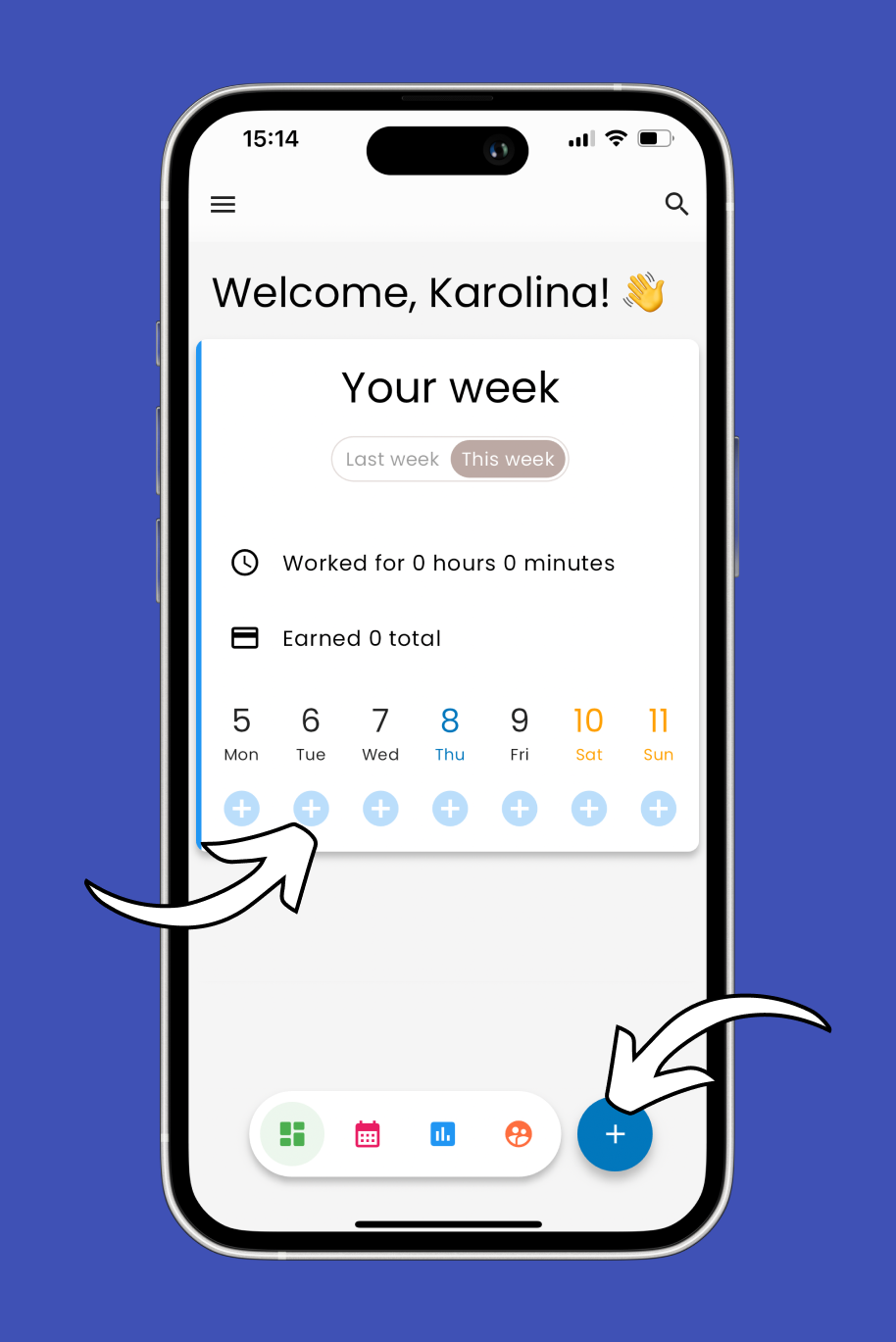
با راهاندازی برنامه TimeChief در دستگاه خود شروع کنید.
در صفحه اصلی، شما نمای کلی از هفته خود را خواهید دید. برای ایجاد یک رکورد کاری جدید، دکمه + را در گوشه پایین سمت راست صفحه خود بزنید یا دکمه + را در روز مورد نظر بزنید.
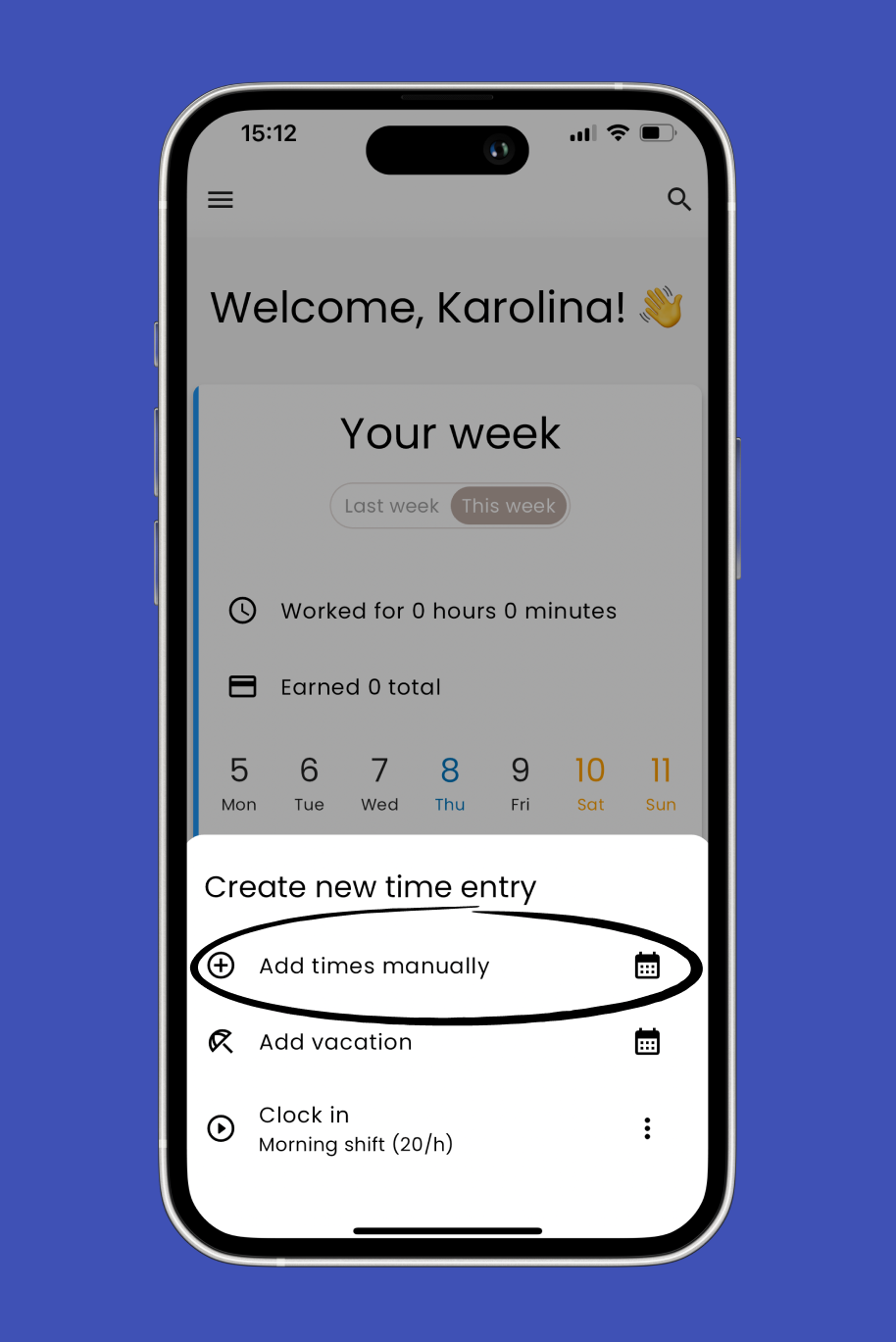
در گزینههایی که ظاهر میشوند، افزودن زمانها به صورت دستی را انتخاب کنید تا ساعات کاری خود را به صورت دستی وارد کنید.
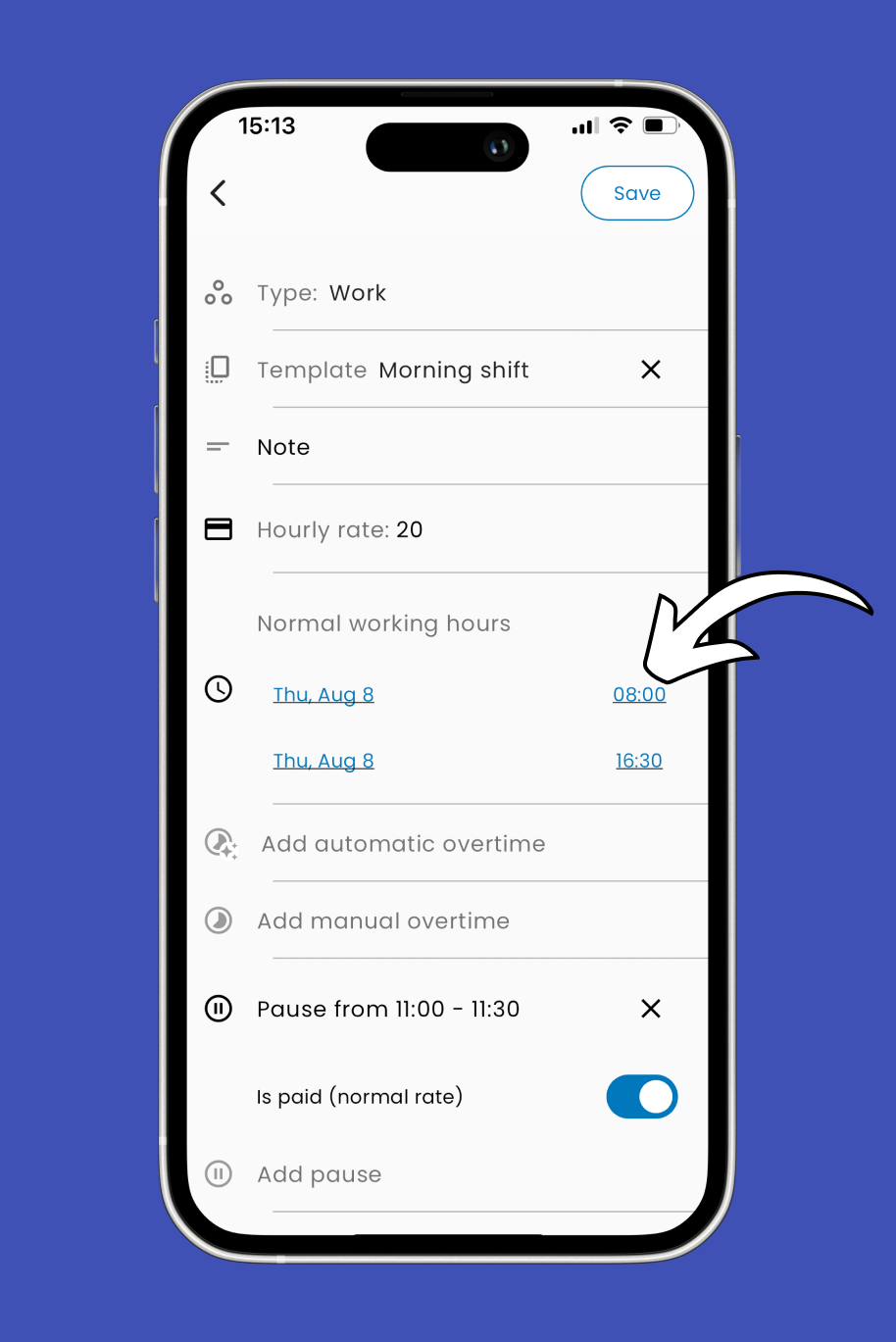
اگر یک الگو تنظیم کردهاید، دادههای پیشفرض پر میشوند. میتوانید این اطلاعات را به دلخواه تنظیم کنید تا زمانهای کاری واقعی خود را منعکس کنید.
برای تنظیم ساعات کاری خود، روی زمان شروع یا پایان نمایش داده شده در رکورد ضربه بزنید.
یک انتخابگر زمان ظاهر میشود که به شما امکان میدهد زمان را به دلخواه تغییر دهید. زمان را تنظیم کنید تا ساعات کاری واقعی خود را منعکس کنید.
به همین ترتیب، میتوانید تاریخ رکورد خود را تغییر دهید.
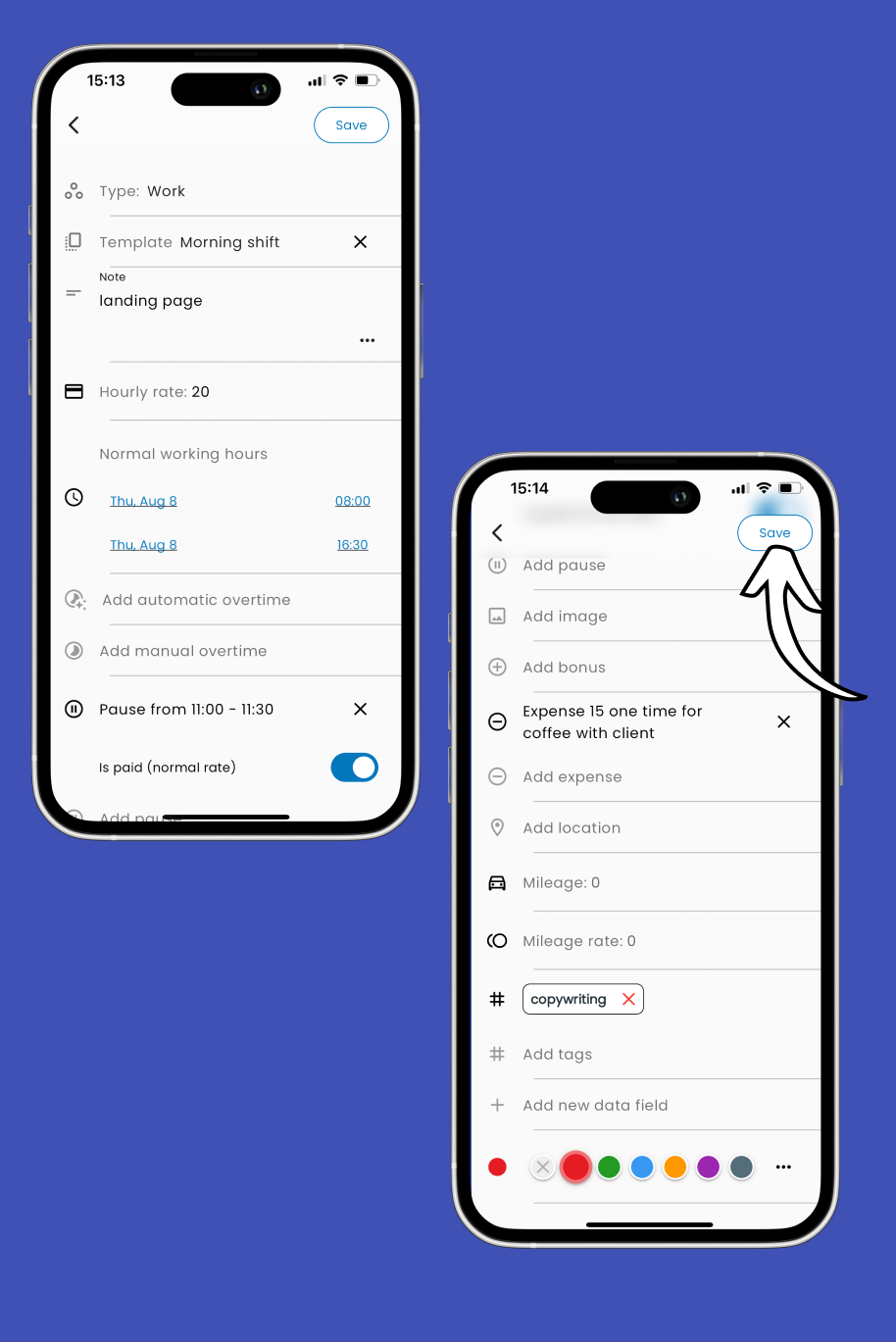
سابقه کار خود را با افزودن مواردی مانند:
یادداشتها: به طور خلاصه کار انجام شده را توضیح دهید.
تصاویر: هر تصویر مرتبط با کار خود را ضمیمه کنید.
هزینهها: هر هزینهای که در طول کار متحمل شدهاید را ثبت کنید.
برچسبها: برچسبهایی اضافه کنید تا کار خود را برای پیگیری آسانتر دستهبندی کنید.
پس از وارد کردن تمام جزئیات لازم، روی ذخیره در گوشه بالا سمت راست ضربه بزنید تا سابقه کار خود را ذخیره کنید.
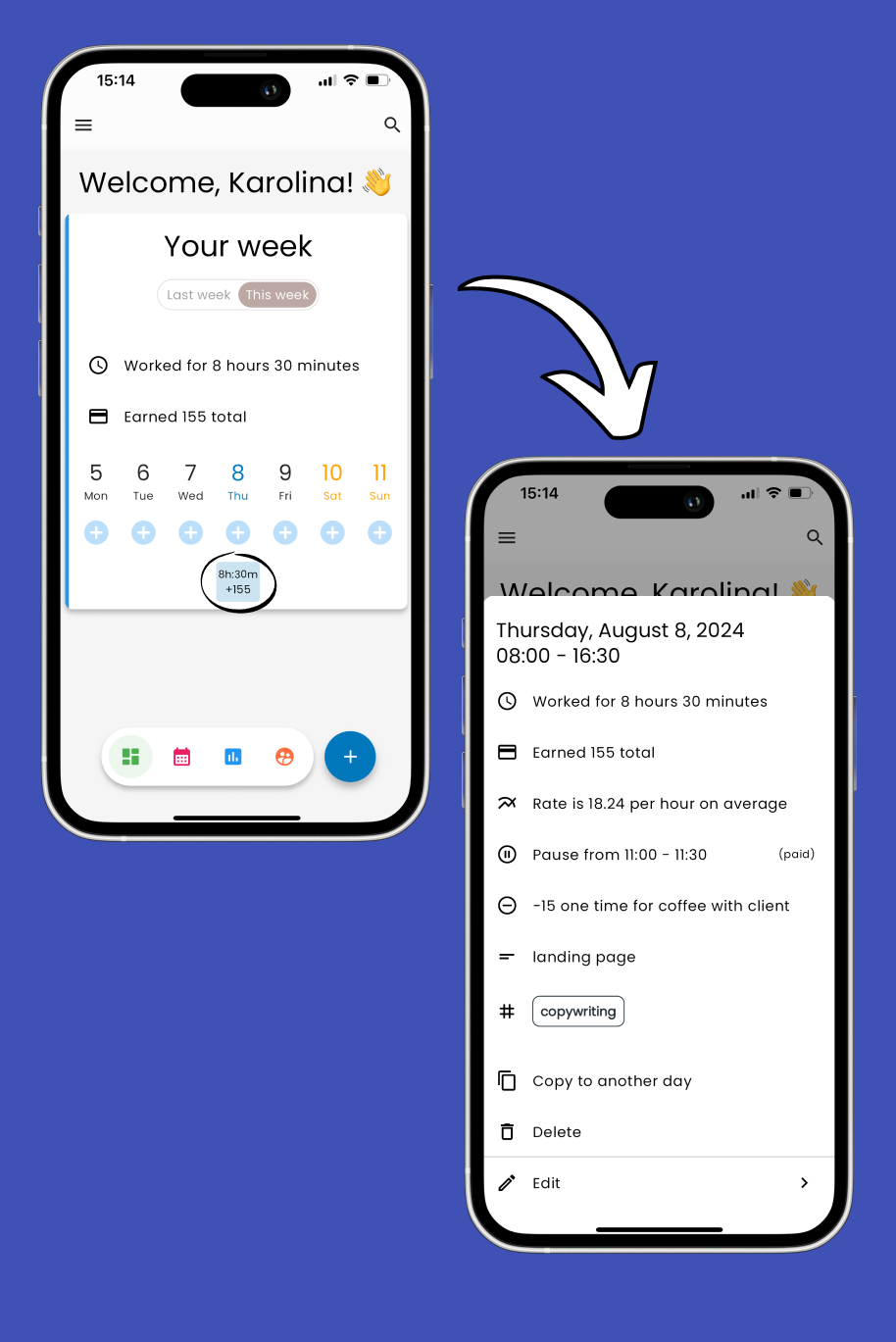
پس از ایجاد سابقه کار خود، آن را در صفحه اصلی مشاهده خواهید کرد. برای دیدن جزئیات روی آن ضربه بزنید.
مقالات مرتبط: