TimeChiefで最初の作業記録を作成する時が来ました!
あなたには2つのオプションがあります:
手動で記録を作成する
打刻して記録を作成する
この記事では、手動で作業時間を追加する手順を案内します。
デバイスでTimeChiefアプリを起動します。
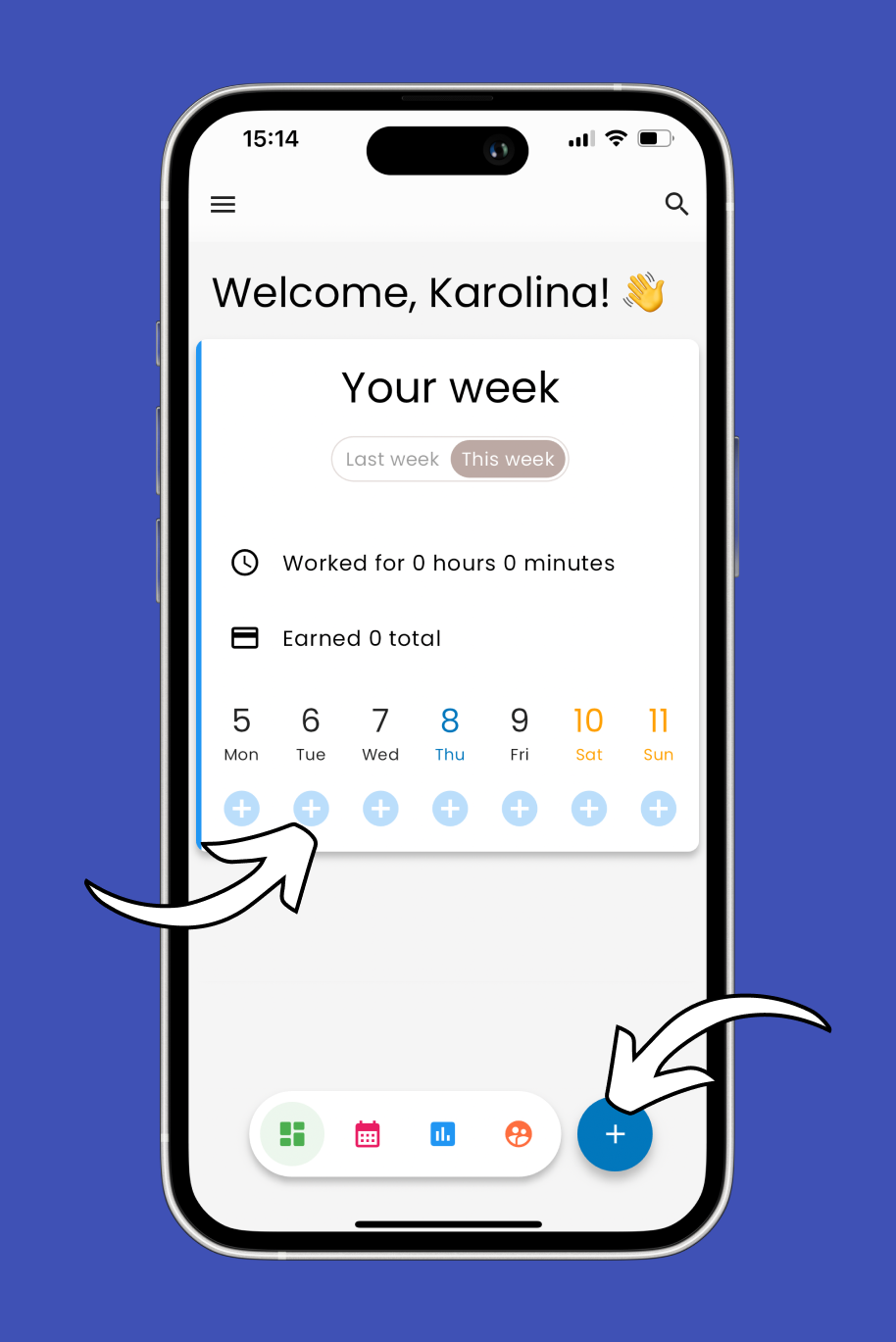
メイン画面メイン画面では、週の概要が表示されます。新しい作業記録を作成するには、画面の右下隅にある+ボタンをタップするか、希望の日に+ボタンをタップします。
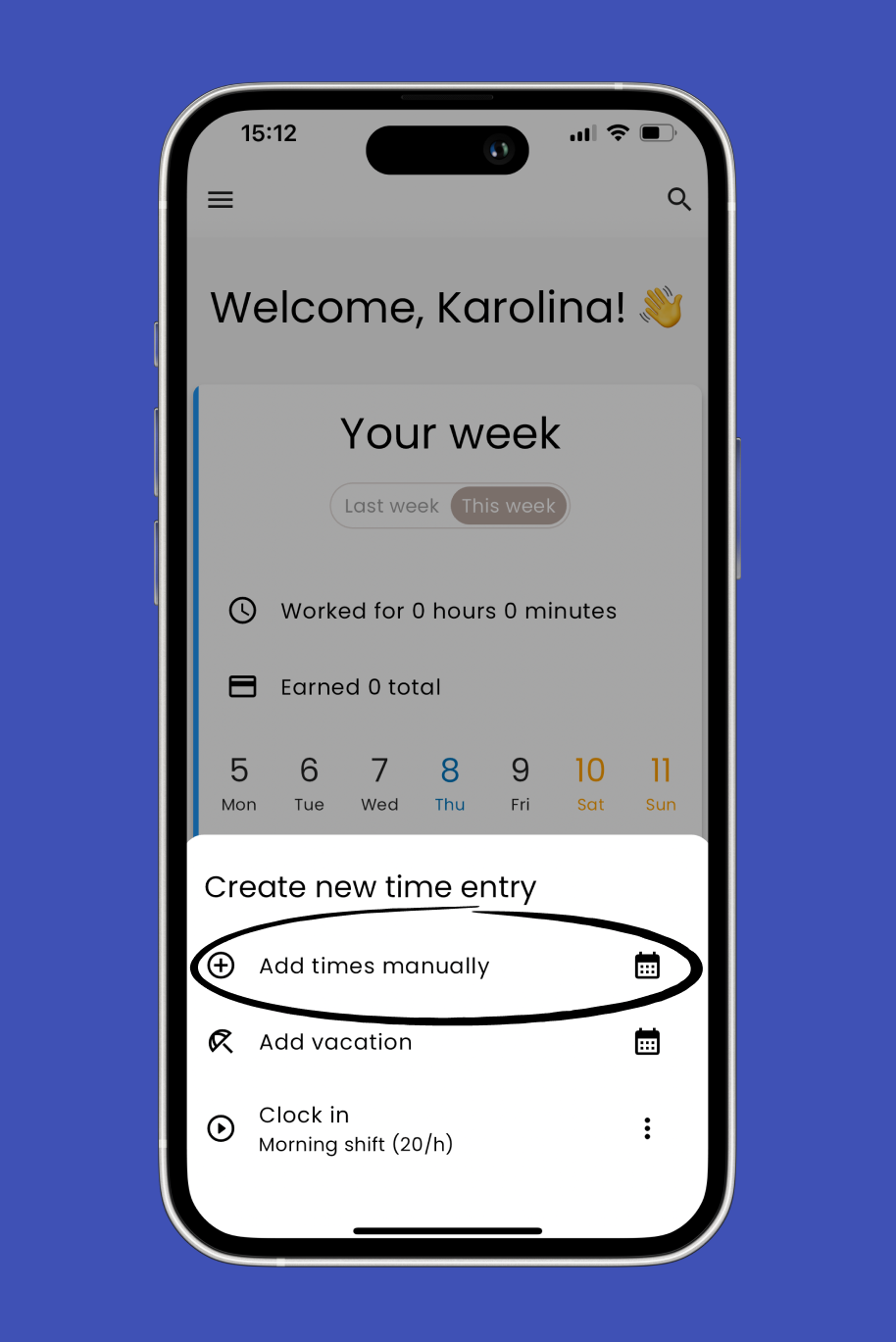
表示されるオプションから手動で時間を追加を選択して、作業時間を手動で入力します。
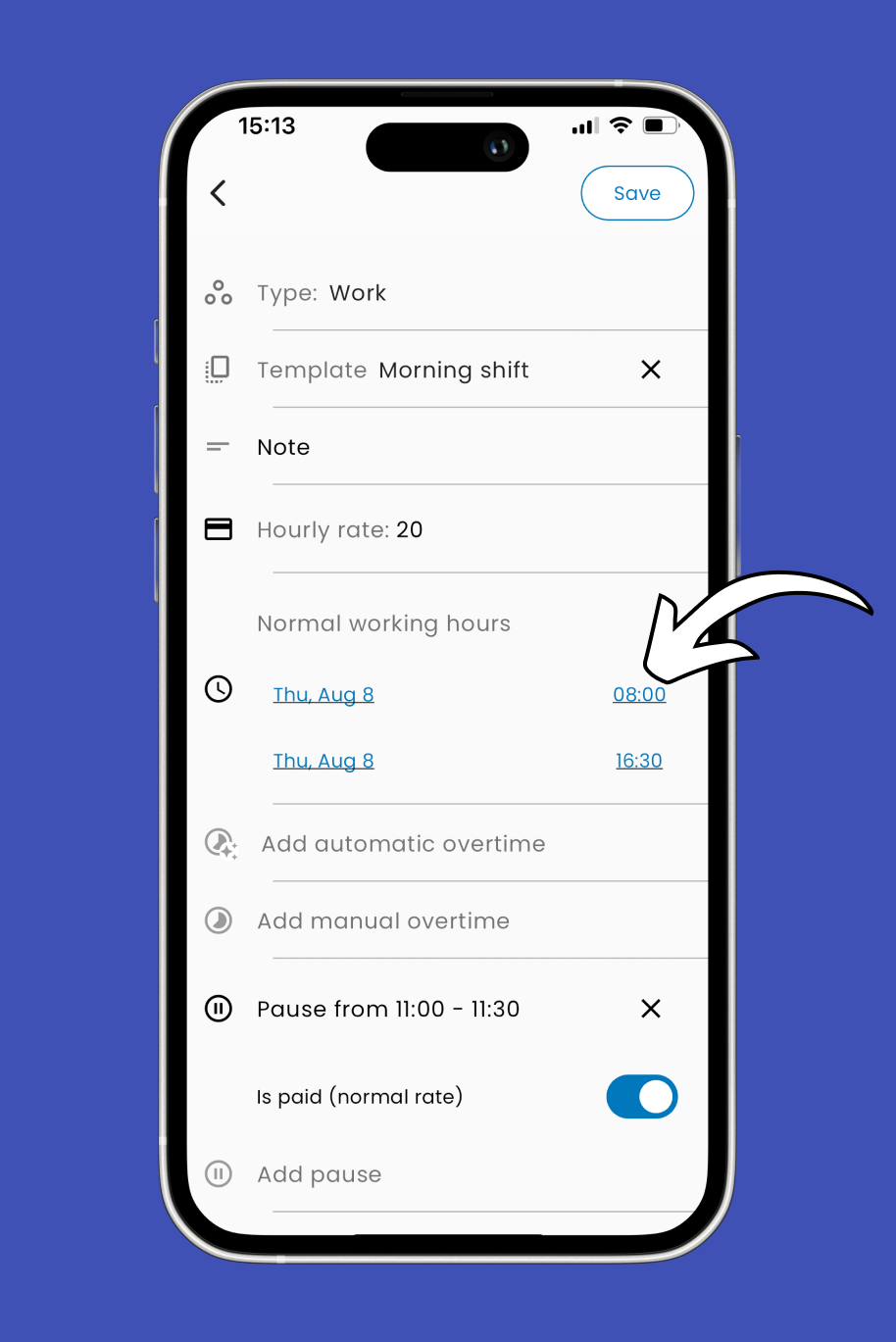
テンプレートが設定されている場合、デフォルトのデータが表示されます。この情報を必要に応じて調整し、実際の作業時間を反映させます。
作業時間を調整するには、記録に表示されている開始時間または終了時間をタップします。
時間セレクターが表示され、必要に応じて時間を変更できます。実際の作業時間を反映するように時間を調整します。
同様に、記録の日付を変更することができます。
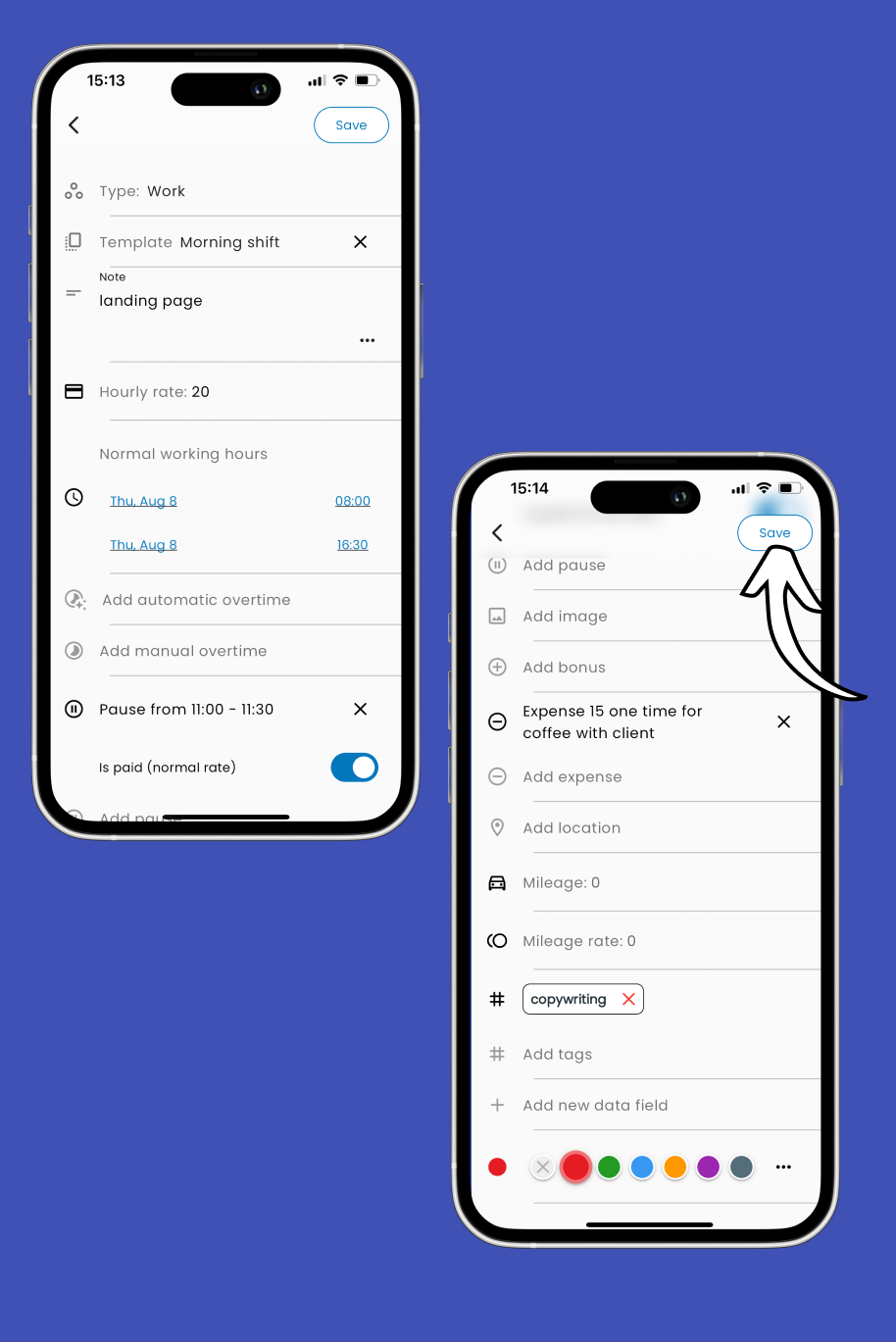
例えば、次のように作業記録を強化します:
メモ: 実施した作業を簡単に説明します。
画像: 作業に関連する写真を添付します。
経費: 作業中に発生した経費を記録します。
タグ: 作業を簡単に追跡できるようにタグを追加します。
必要な詳細をすべて入力したら、右上隅の保存をタップして作業記録を保存します。
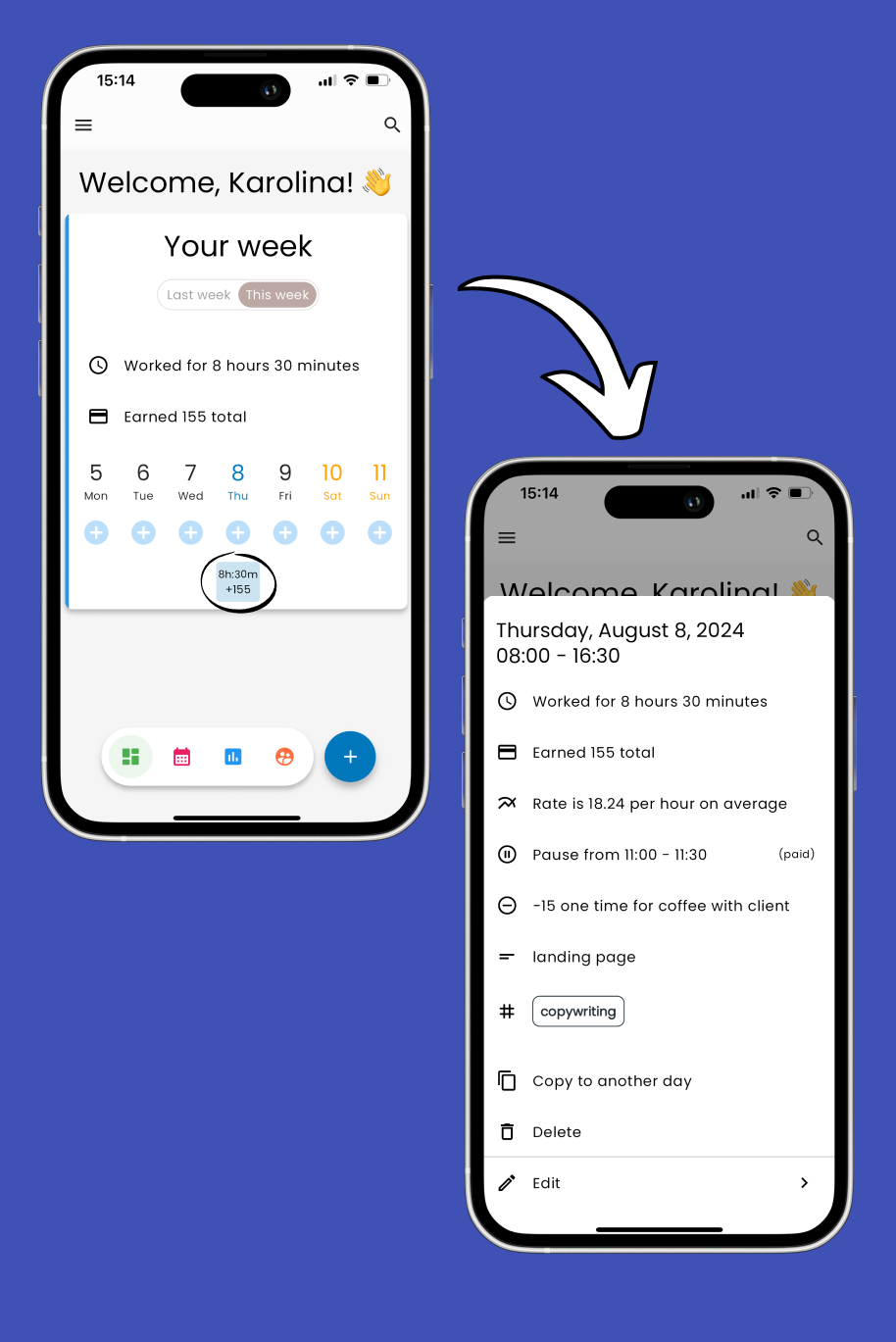
作業記録を作成した後、メイン画面に表示されます。タップして詳細を確認します。
関連記事: