TimeChief에서 첫 번째 작업 기록을 만들 시간입니다!
두 가지 옵션이 있습니다:
기록을 수동으로 생성
출근 기록으로 생성
이 기사에서는 작업 시간을 수동으로 추가하는 단계를 안내합니다.
기기에서 TimeChief 앱을 실행합니다.
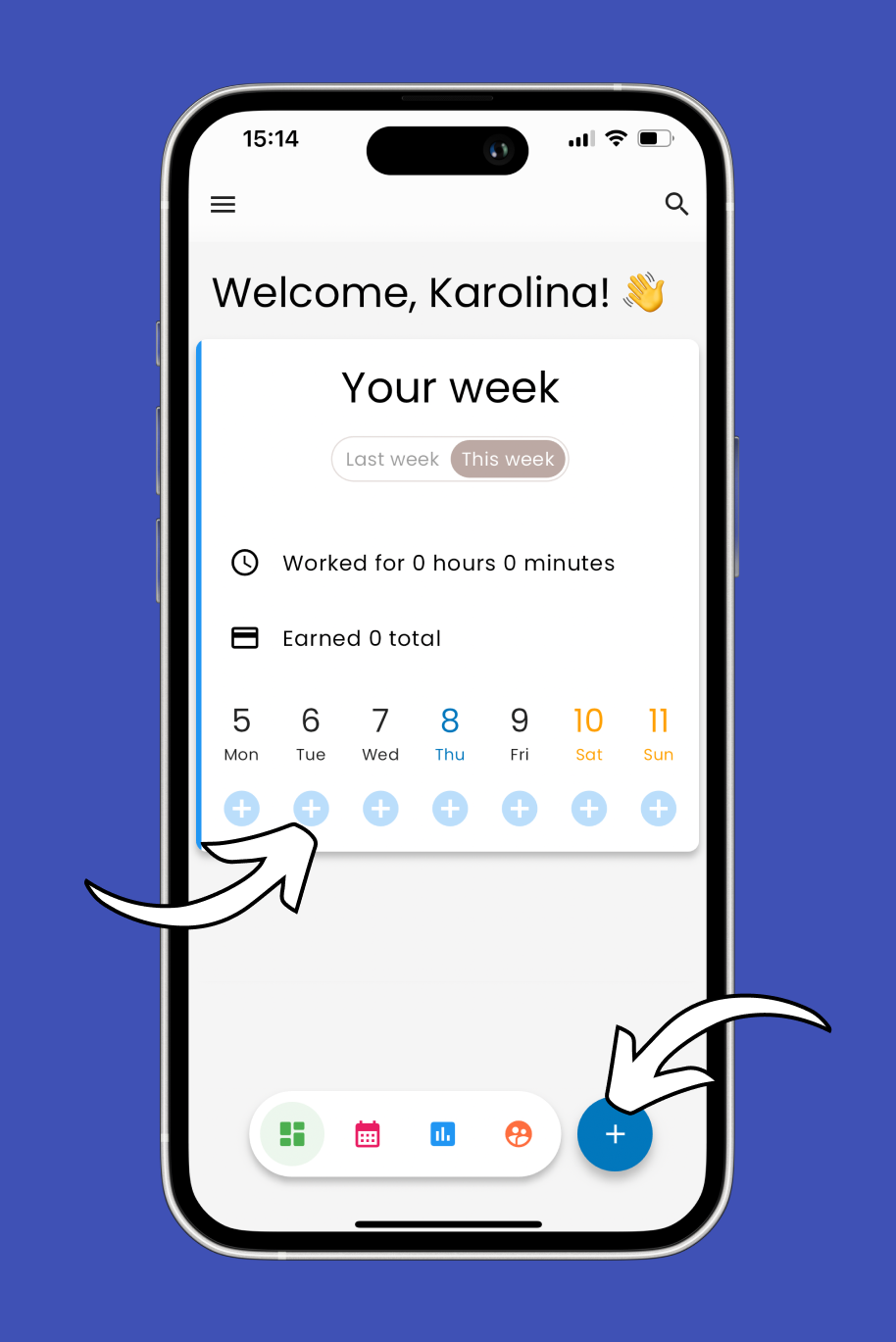
메인 화면에서 주간 개요를 볼 수 있습니다. 새 작업 기록을 만들려면 화면 오른쪽 하단의 + 버튼을 누르거나 원하는 날의 + 버튼을 누릅니다.
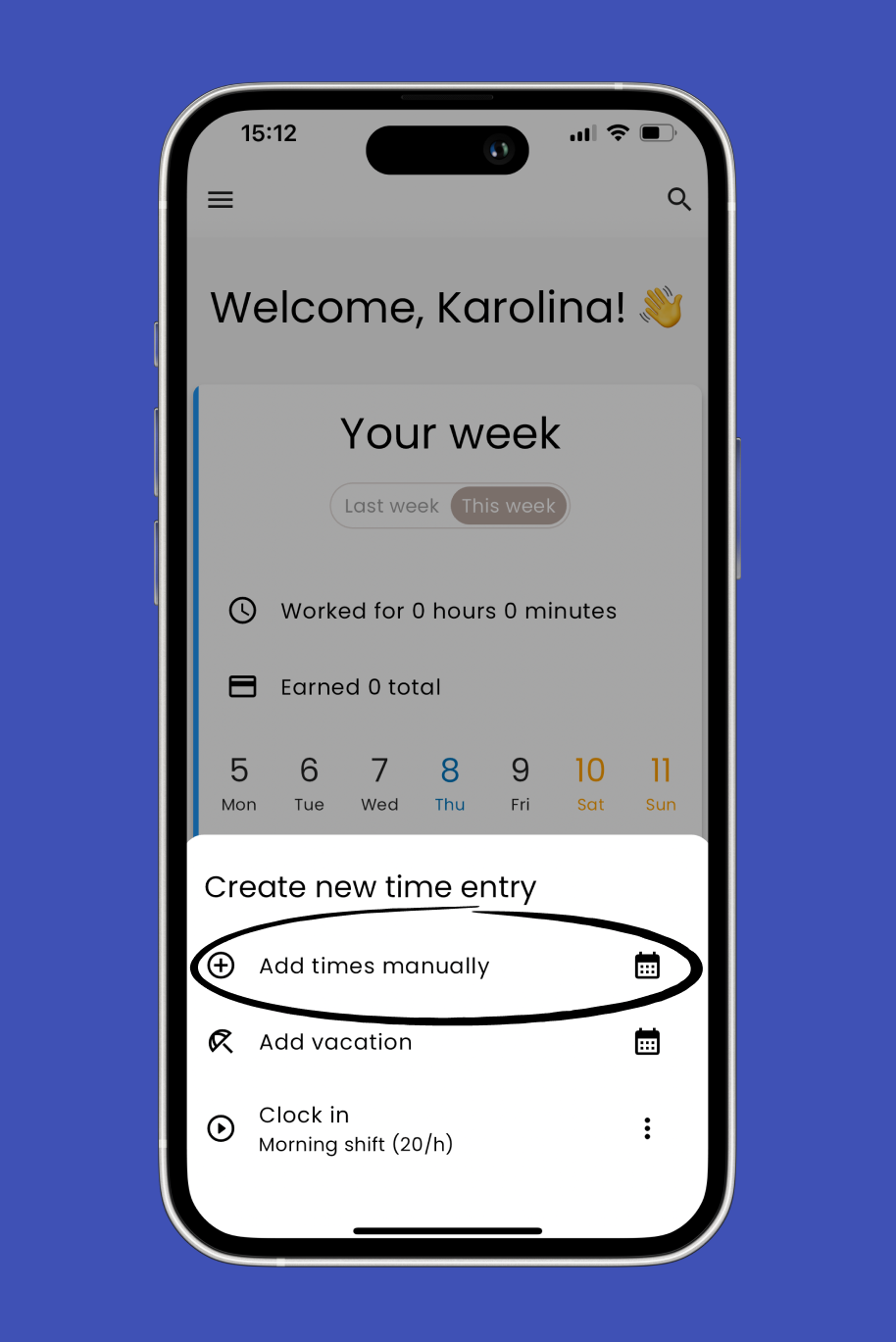
나타나는 옵션에서 시간 수동 추가를 선택하여 작업 시간을 수동으로 입력합니다.
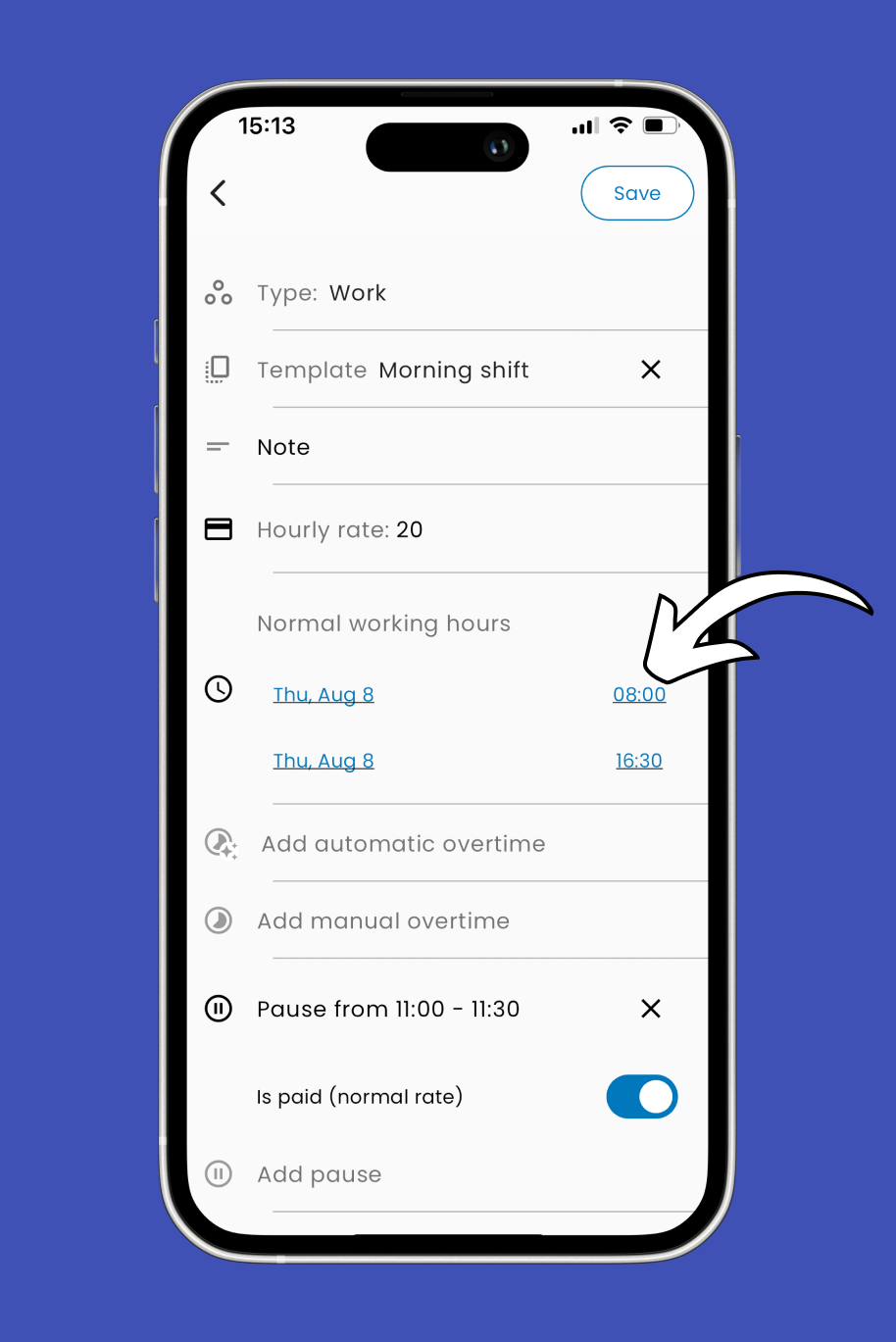
템플릿이 설정되어 있으면 기본 데이터가 채워집니다. 실제 작업 시간을 반영하도록 이 정보를 필요에 따라 조정할 수 있습니다.
작업 시간을 조정하려면 기록에 표시된 시작 시간 또는 종료 시간을 누릅니다.
시간 선택기가 나타나며 필요에 따라 시간을 변경할 수 있습니다. 실제 작업 시간을 반영하도록 시간을 조정합니다.
같은 방식으로 기록의 날짜를 변경할 수 있습니다.
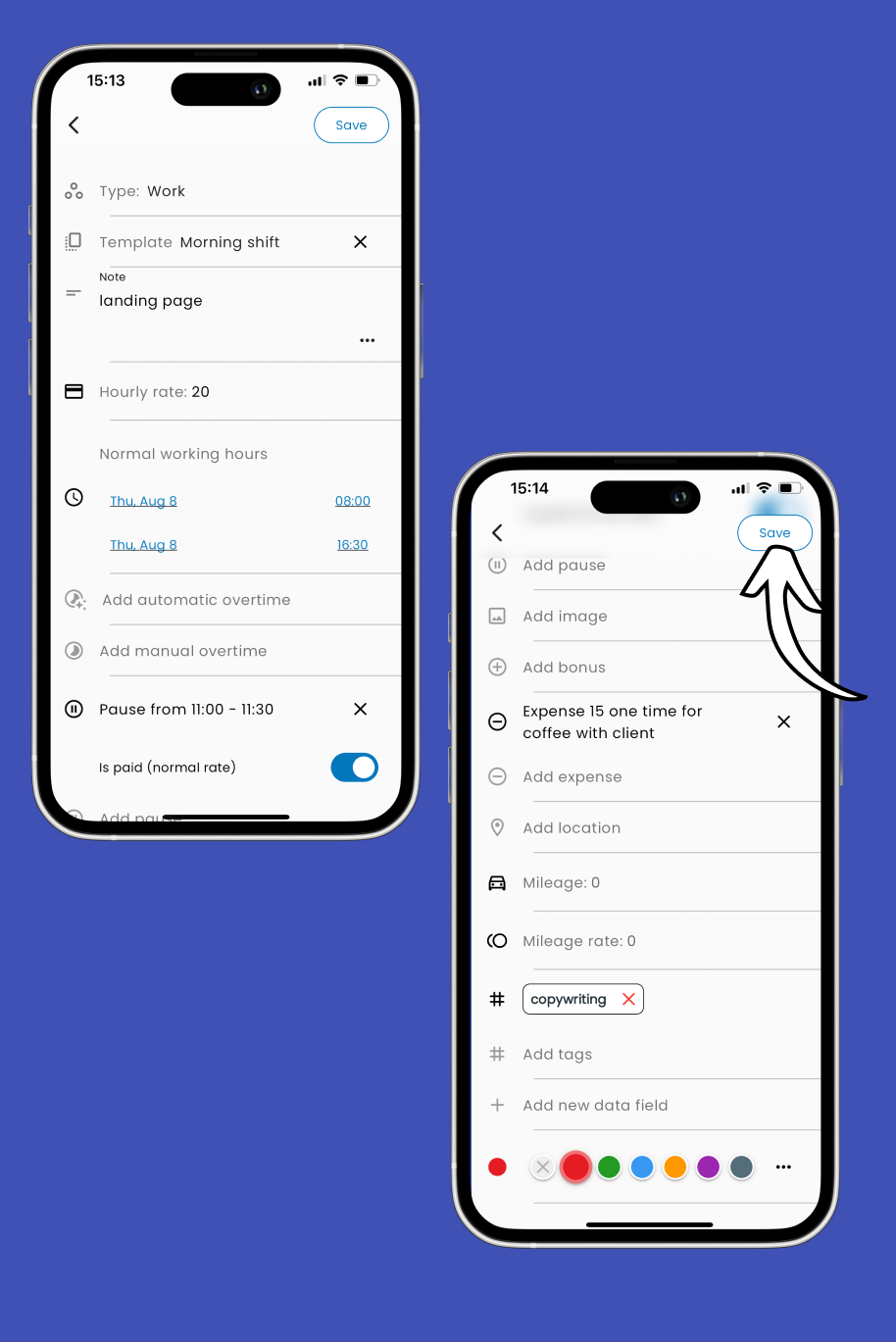
작업 기록을 다음과 같이 추가하여 향상시키세요:
노트: 수행한 작업을 간략히 설명하세요.
이미지: 작업과 관련된 사진을 첨부하세요.
비용: 작업 중 발생한 비용을 기록하세요.
태그: 작업을 쉽게 추적할 수 있도록 태그를 추가하세요.
필요한 모든 세부 정보를 입력한 후, 오른쪽 상단의 저장 버튼을 눌러 작업 기록을 저장하세요.
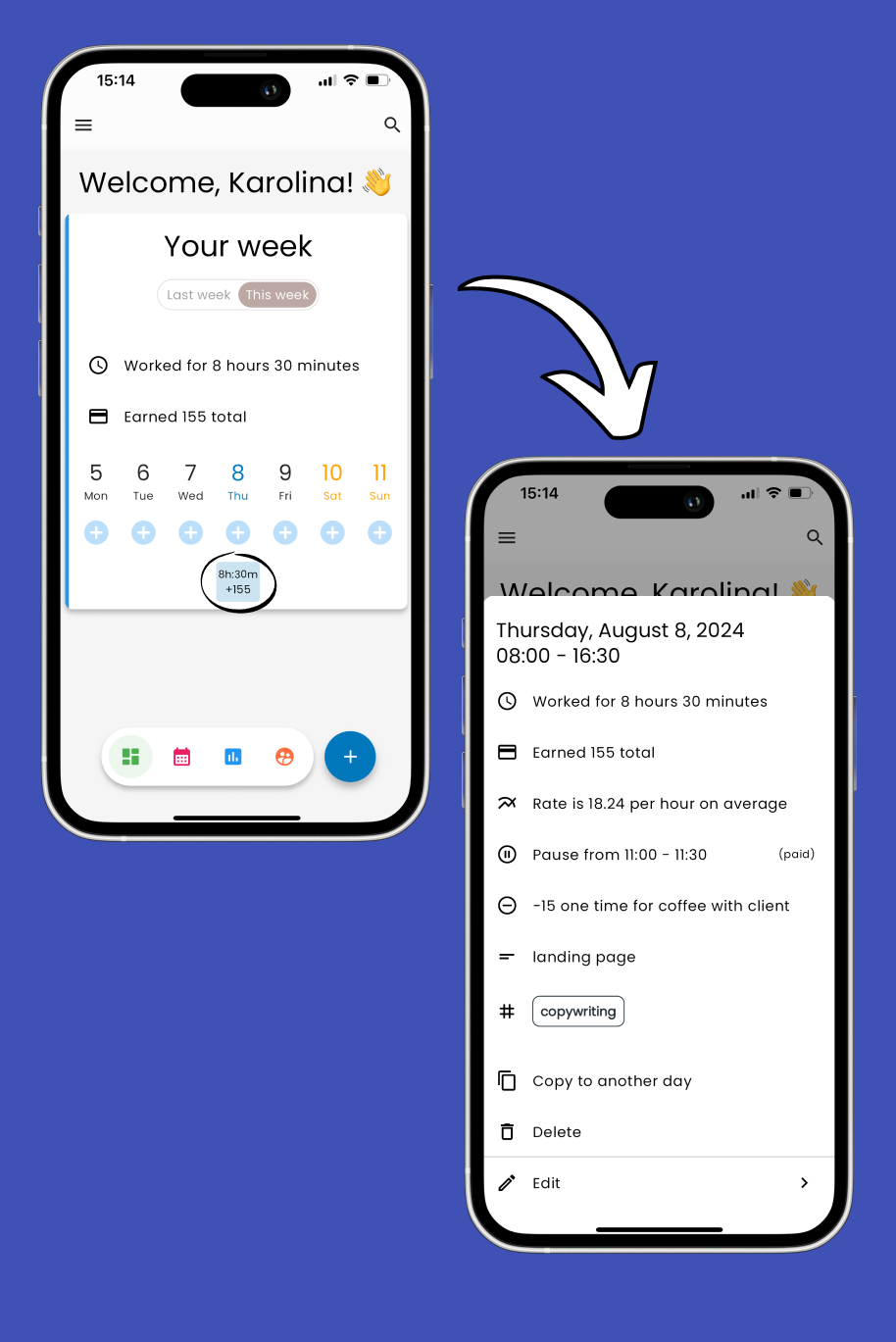
작업 기록을 생성한 후, 메인 화면에서 이를 확인할 수 있습니다. 세부 정보를 보려면 탭하세요.
관련 기사: