이미 작업 기록을 수동으로 만드는 방법을 알고 있을 것입니다. 이제 출근 기록을 통해 작업 기록을 만드는 방법을 배울 시간입니다! 🕑
기기에서 TimeChief 앱을 실행합니다.
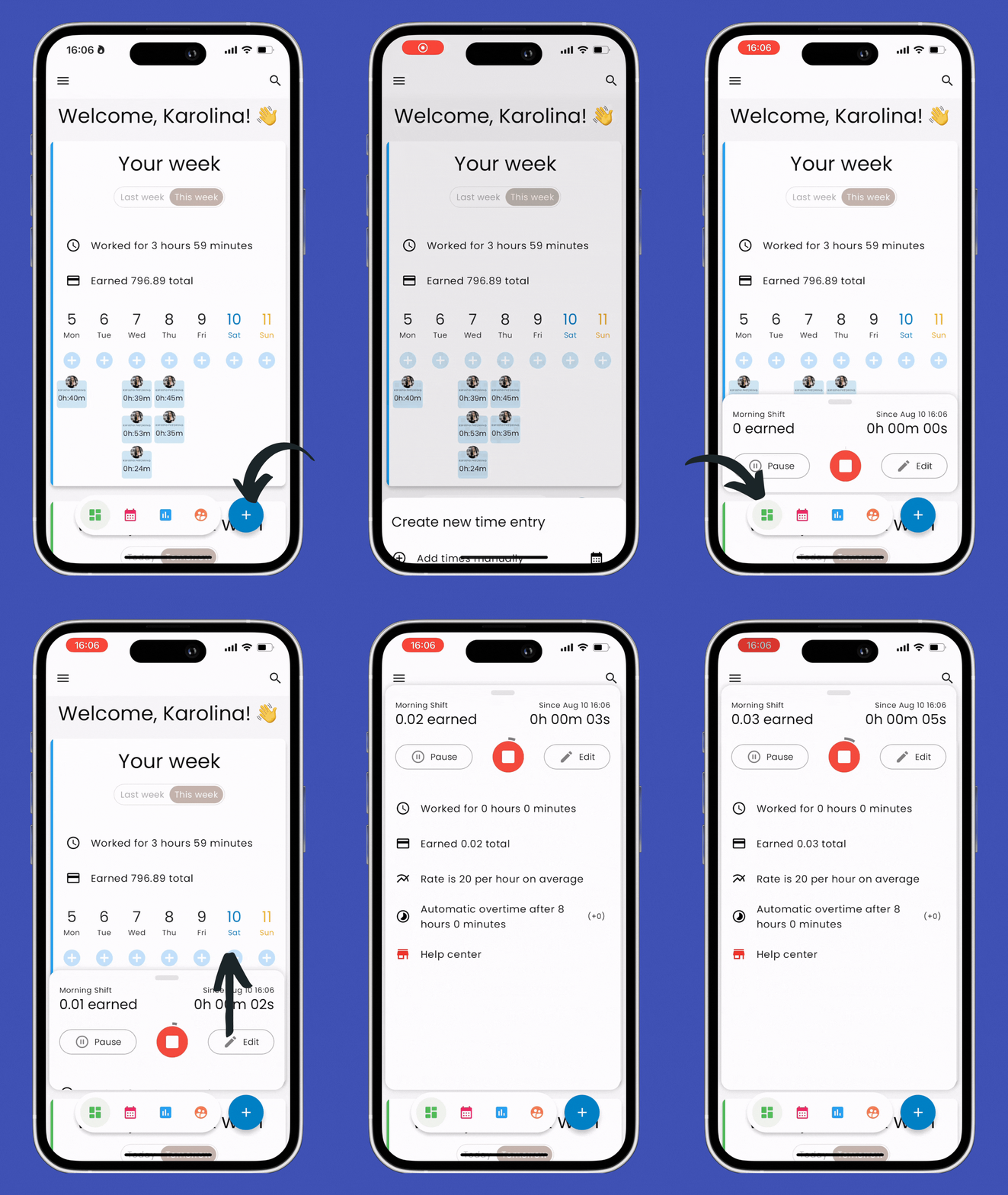
메인 화면에서 주간 개요를 볼 수 있습니다. 새 작업 기록을 만들려면 화면 오른쪽 하단에 있는 + 버튼을 누릅니다.
나타나는 옵션 중에서 출근을 선택합니다.
타이머가 나타나며 현재 작업 시간을 실시간으로 표시합니다.
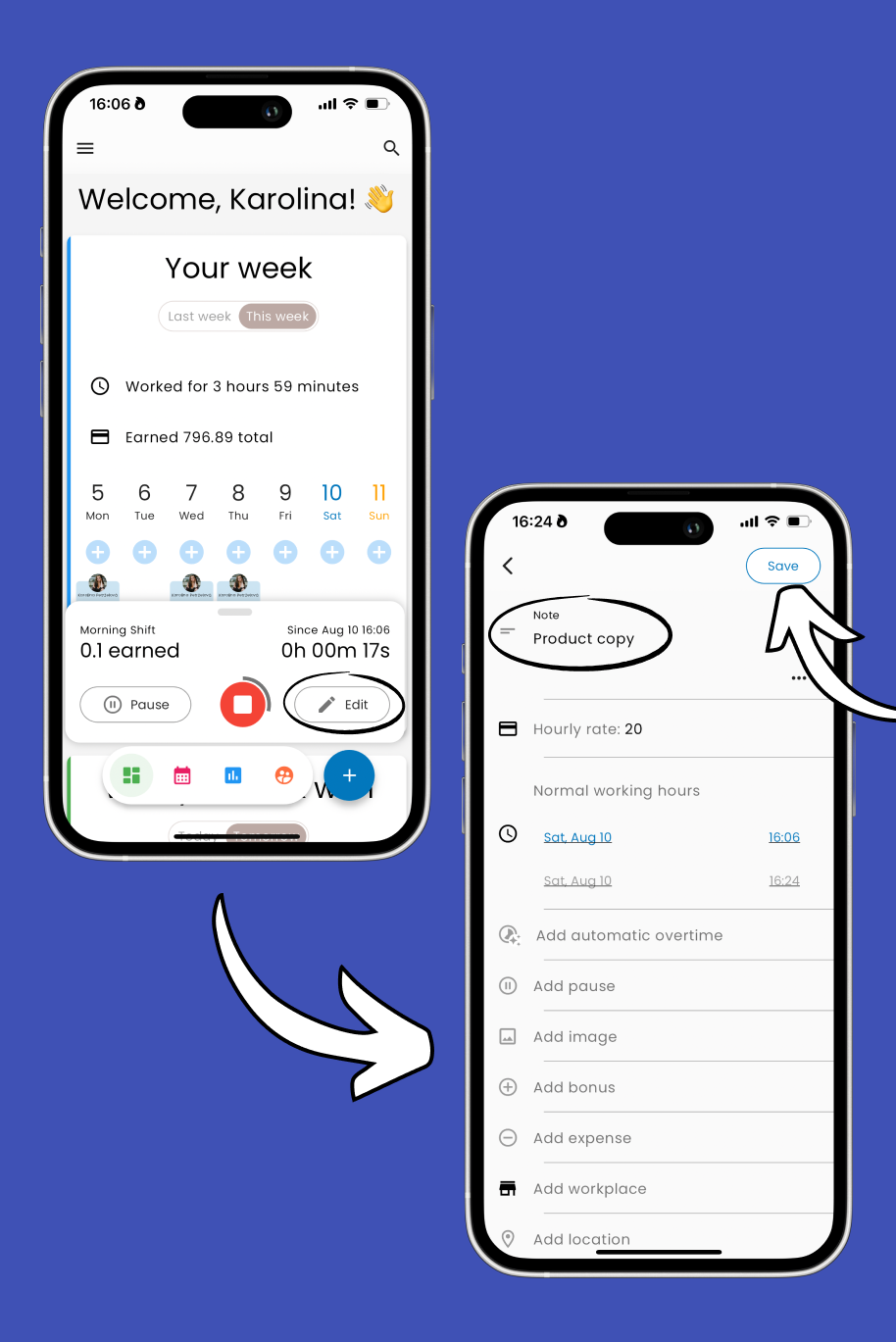
시간당 요금 등의 세부 사항을 조정하거나 메모를 추가해야 하는 경우 수정을 누릅니다. 필요한 변경 사항을 적용한 후 업데이트된 기록을 저장합니다.
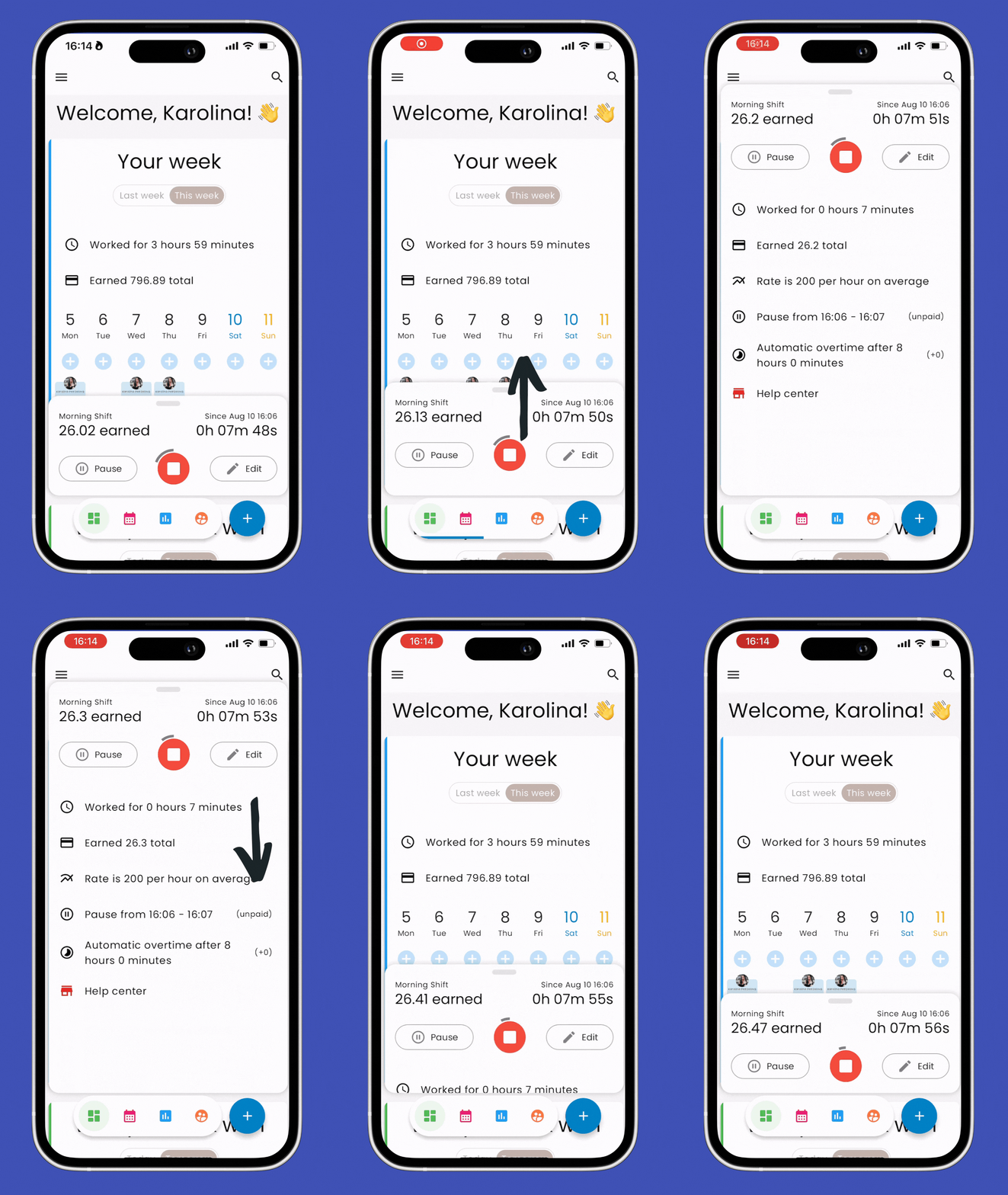
타이머를 위로 스와이프하여 현재 작업 기록의 모든 세부 정보를 확인하세요.
세부 정보를 숨기려면 아래로 스와이프하세요.
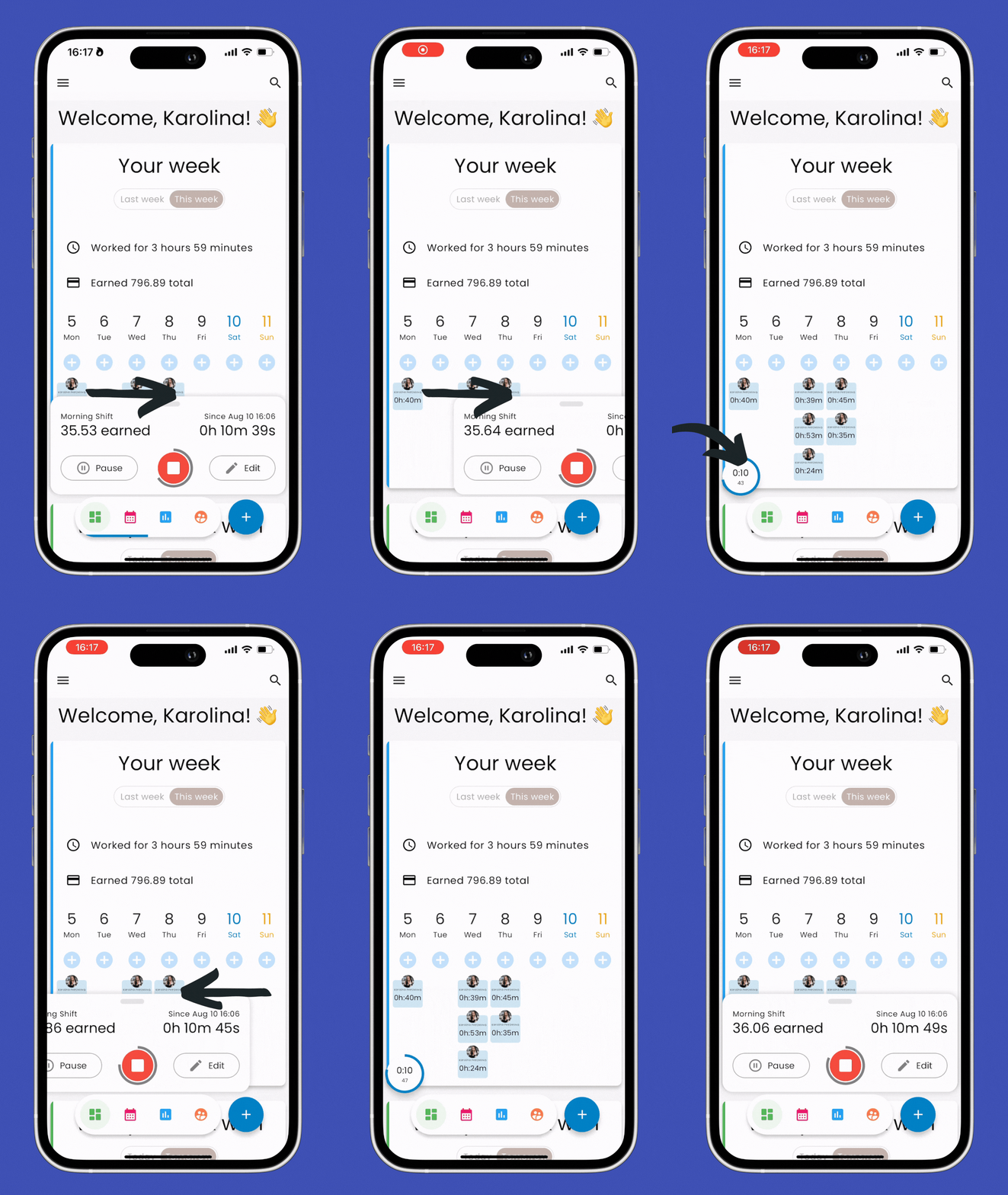
타이머를 일시적으로 숨기려면 왼쪽 또는 오른쪽으로 스와이프하세요.
휴식이 필요하면 일시 정지를 탭하세요. 이렇게 하면 타이머가 일시 정지되며, 작업을 계속할 준비가 되면 다시 시작할 수 있습니다.
작업을 마쳤을 때 중지 아이콘을 탭하여 녹화를 종료하세요.
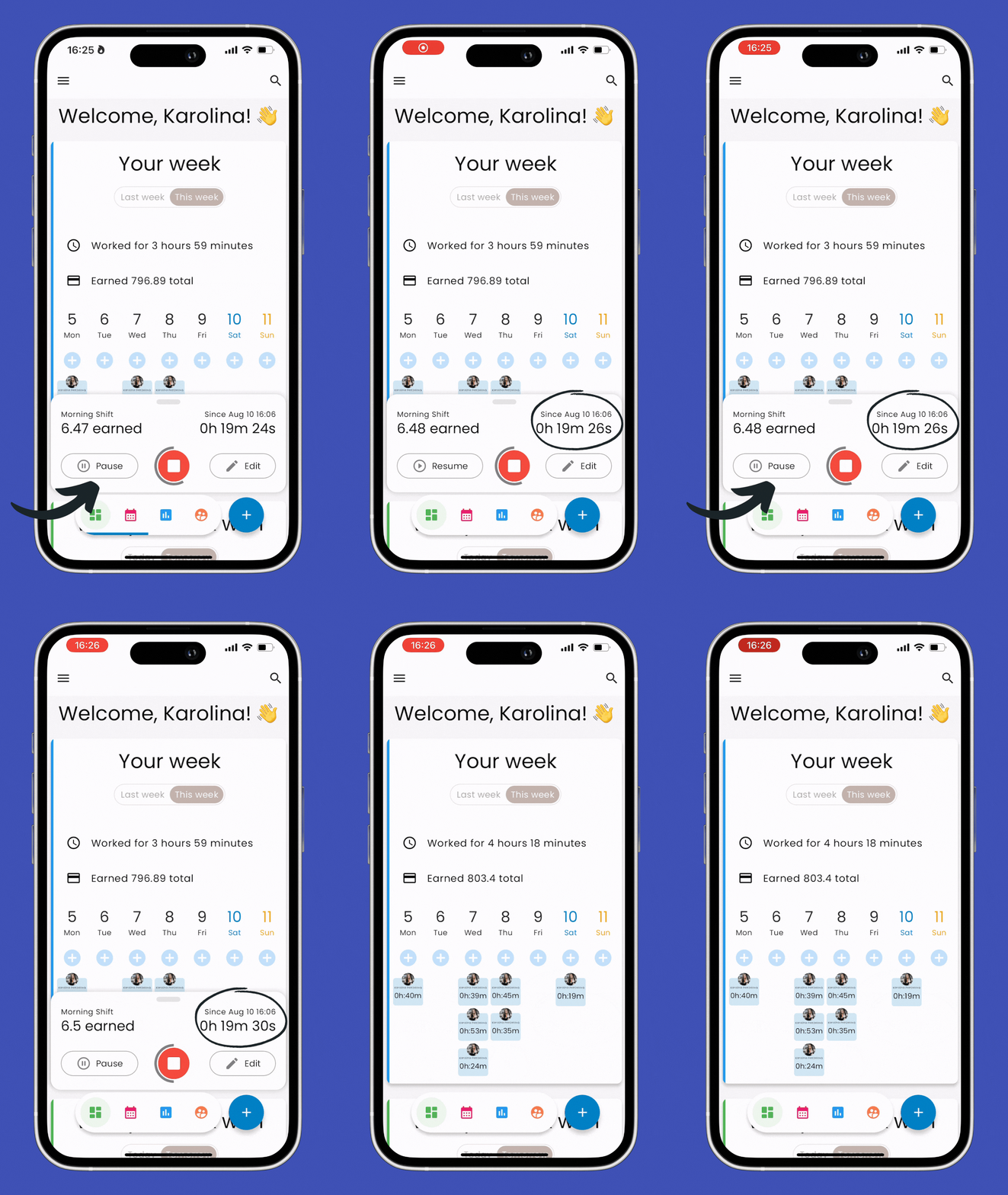
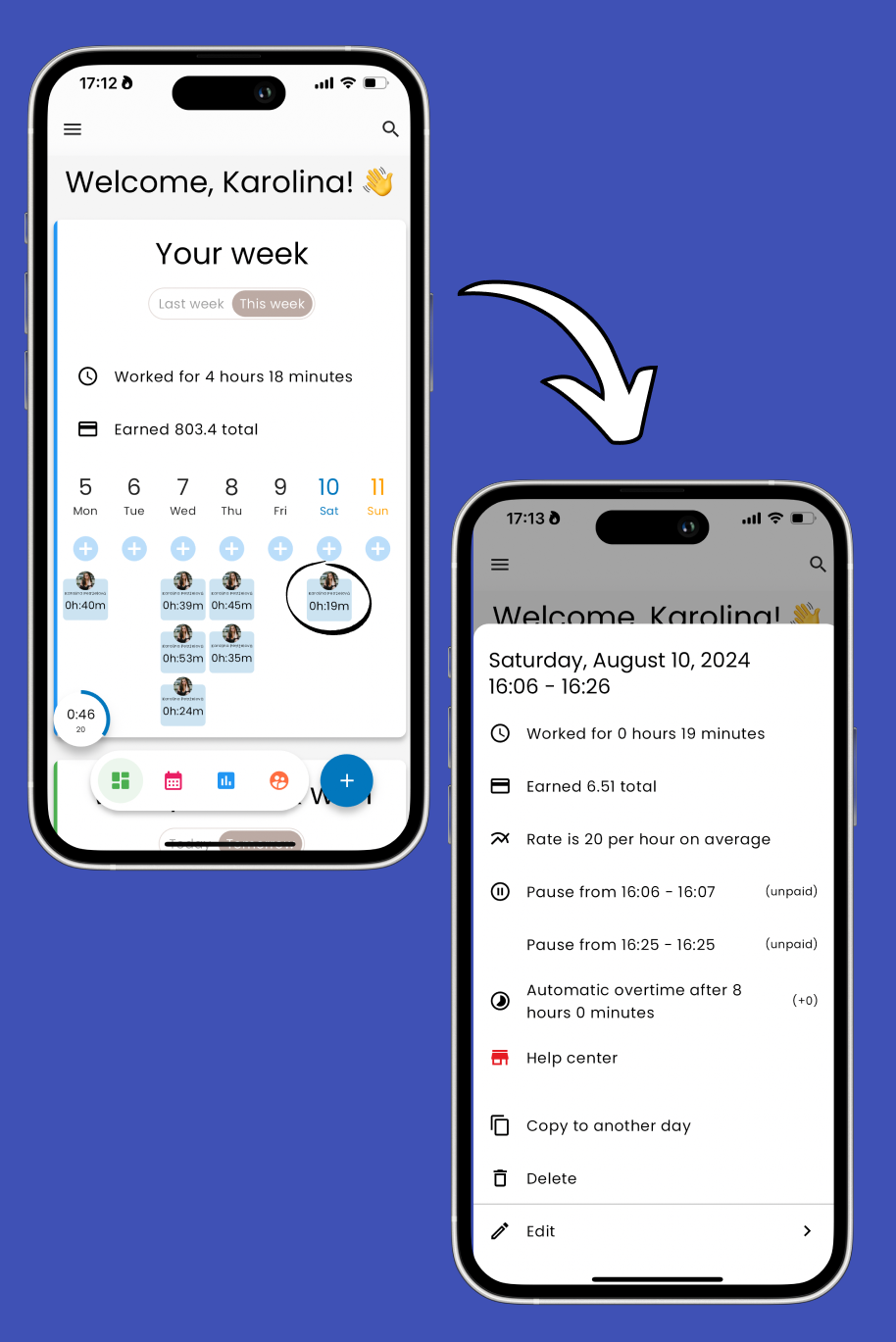
작업 기록을 생성한 후에는 메인 화면에서 볼 수 있습니다. 세부 정보를 보려면 탭하세요.
출근 기능을 사용하면 작업 시간을 추적하는 과정이 간소화되어 시간 관리의 정확성과 편의성이 보장됩니다.
관련 문서:
👉🏼 작업 시간 수동 추가